首页 > 资源中心 > FAQ
 1、 功能背景
在电气设计领域,EPLAN P8 是专业软件,工程师们用它绘制详细的电气图纸。但并非所有参与项目的人,如部分现场工程师、非电气专业但需协同审阅的相关人员等,都具备在该软件环境中直接对图纸进行查看、审阅、注释的能力。
操作流程:
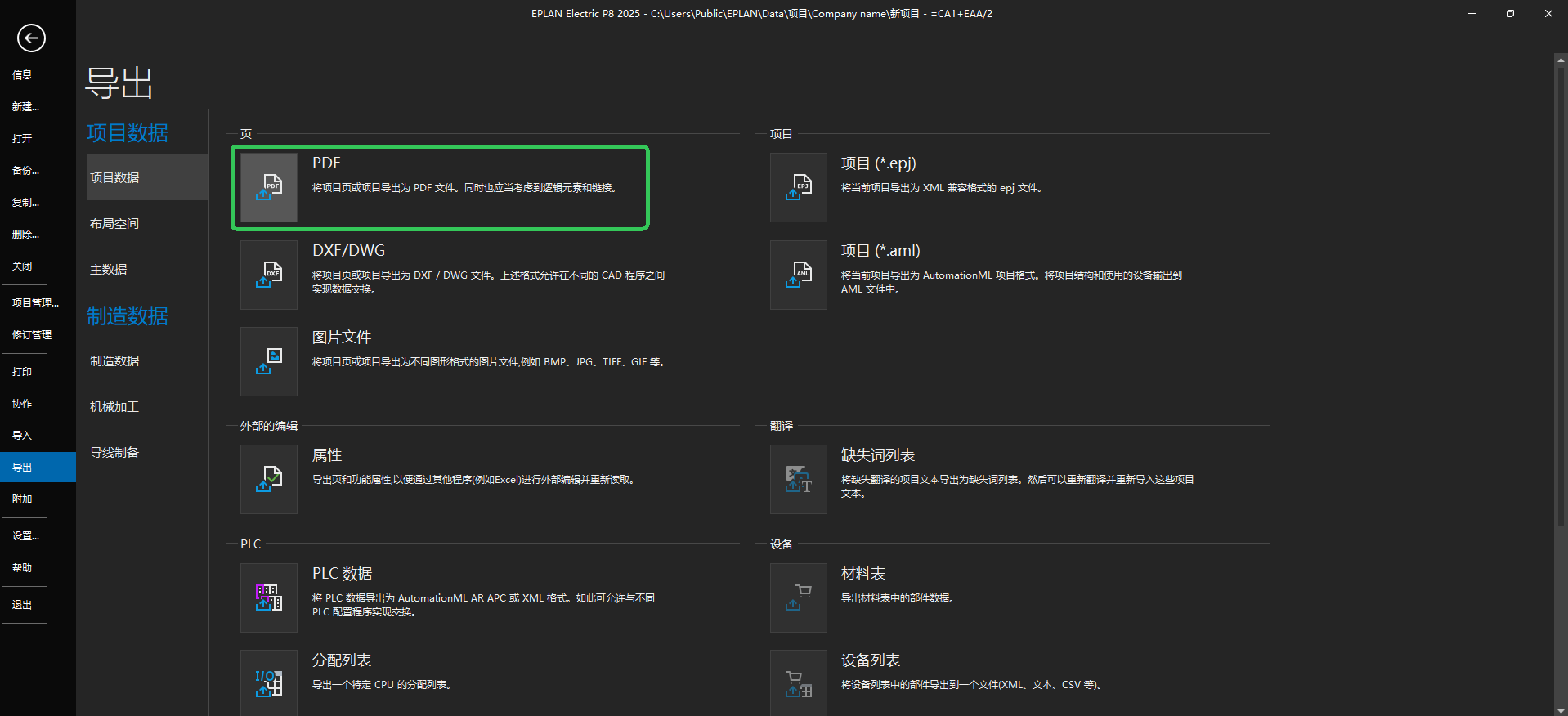
● 输出 PDF 格式图纸 :EPLAN P8 能将绘制好的图纸输出为 PDF 式。PDF 是一种通用性很强的文档格式,无需安装 EPLAN P8 等专业软件,只要有一个常见的 PDF 阅读器(如 Adobe Acrobat Reader、福昕阅读器等),工程师们就能打开查看图纸内容。这种阅读器通常自带一些简单的批注功能,方便审阅者在图纸上添加注释。
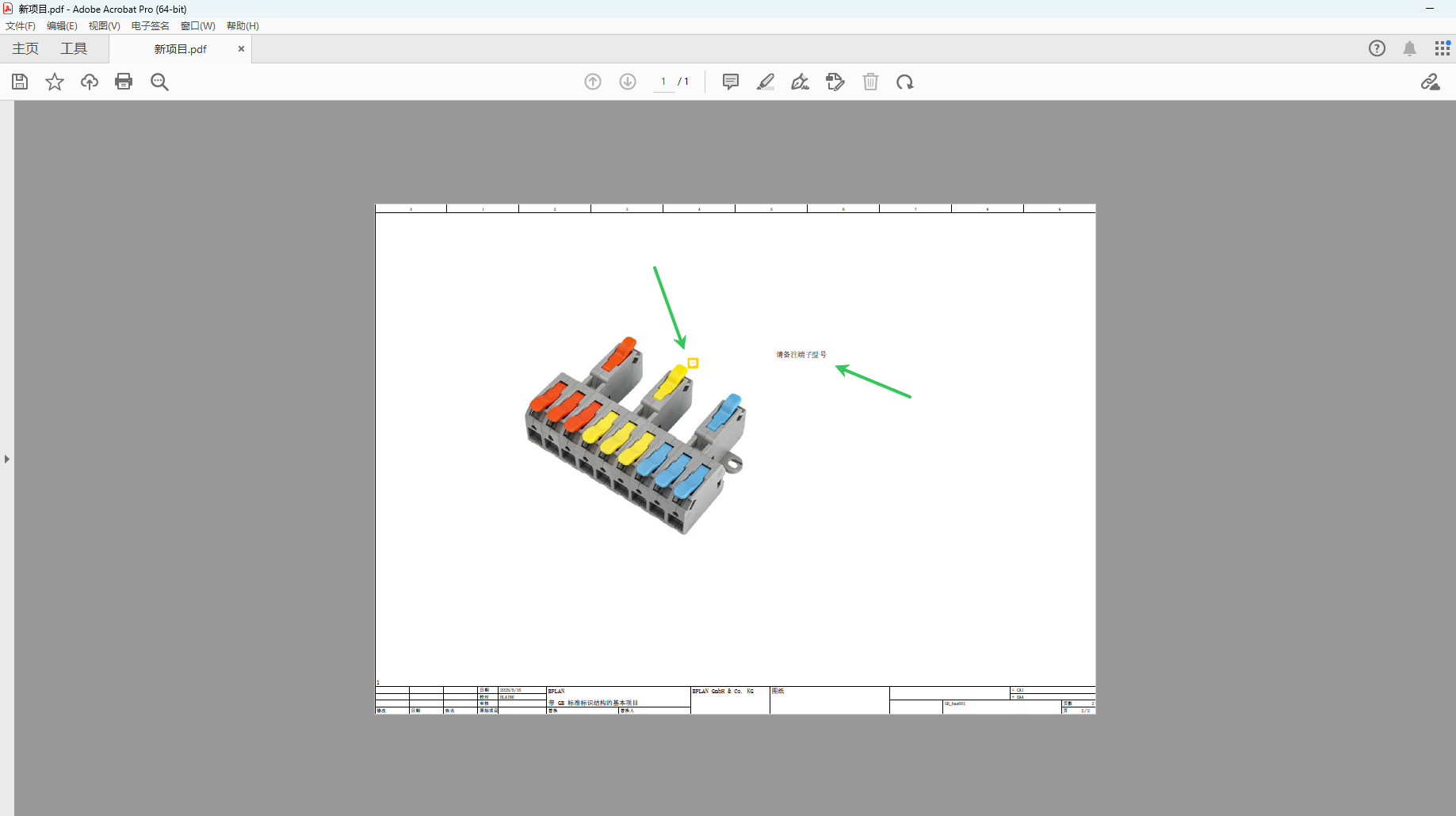
● 非专业软件用户审阅与添加注释 :没有专业软件的工程师收到 PDF 格式图纸后,通过 PDF 阅读器打开,能查看图纸中的电气布局、线路走向、元件标识等信息。如果发现疑问、错误或者有需要补充说明的地方,就可以利用阅读器的批注工具,例如文字注释、图形标注(画箭头、圈重点等)功能来添加注释。比如,在看到某个电机的接线方式不太符合现场实际情况时,在旁边添加文字说明指出问题所在;或者发现几个元件之间的连接线标注不清楚,用箭头指向该位置并提醒修改。
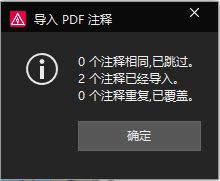
● 批注信息导回软件项目 :EPLAN P8 具有将这些外部添加的批注信息导回软件项目的功能。当设计工程师将带有批注 PDF的 图纸收回后,利用软件的特定功能模块,将批注内容导入到原 EPLAN P8 项目中。这样,设计团队就能清楚地看到审阅者提出的问题和建议,进而对图纸进行针对性的修改、优化,确保图纸的准确性和实用性。
这种功能实现了不同角色(专业设计人员与非专业软件用户)之间有效沟通协作,让非使用软件的工程师也能参与图纸审核环节,整个流程更加顺畅,有助于提升项目质量和进度把控
2、软硬件环境
1)、软件版本:EPLAN Electronic P8 2025
2)、电脑环境:Windows 11
3)、外设硬件:无
3、解决方法
旧版本项目注释的功能
输出图纸为 PDF 格式
在 PDF 工具中插入注释、文本、图形等信息。
功能区中的扩展
使用 import 命令进行导入 PDF 文件注释内容。
已打开项目中存在的所有注释都显示在注释导航器中。在导航器的树状视图中, 项目结构中的注释被安排在它们所引用的相应项目页的下方。
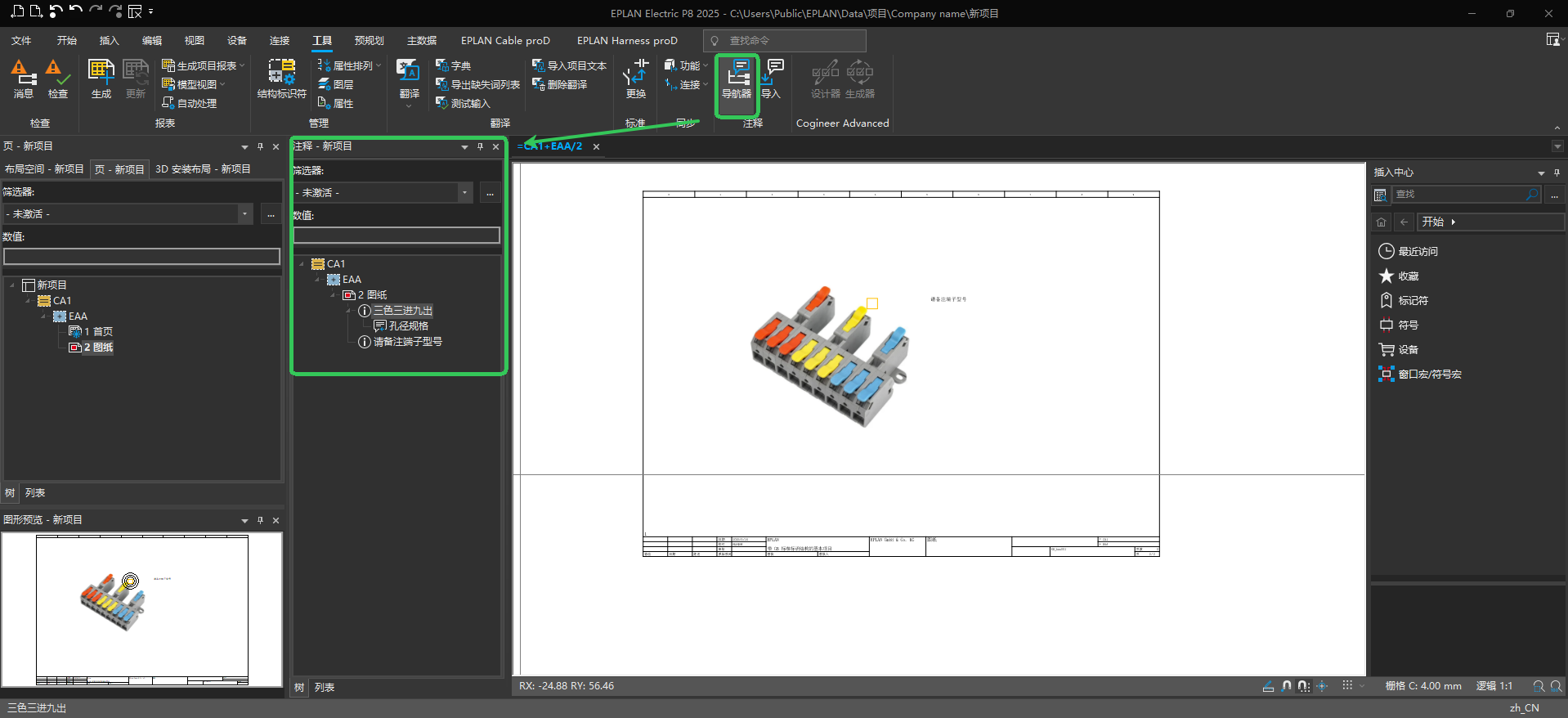
显示和隐藏评论
默认情况下,在 EPLAN 中插入的注释和导入的 PDF 注释显示在 “EPLAN519, Graphic.Comments” 层上。例如,您可以使用层管理来指定是否显示和/或打印该层以及注释。
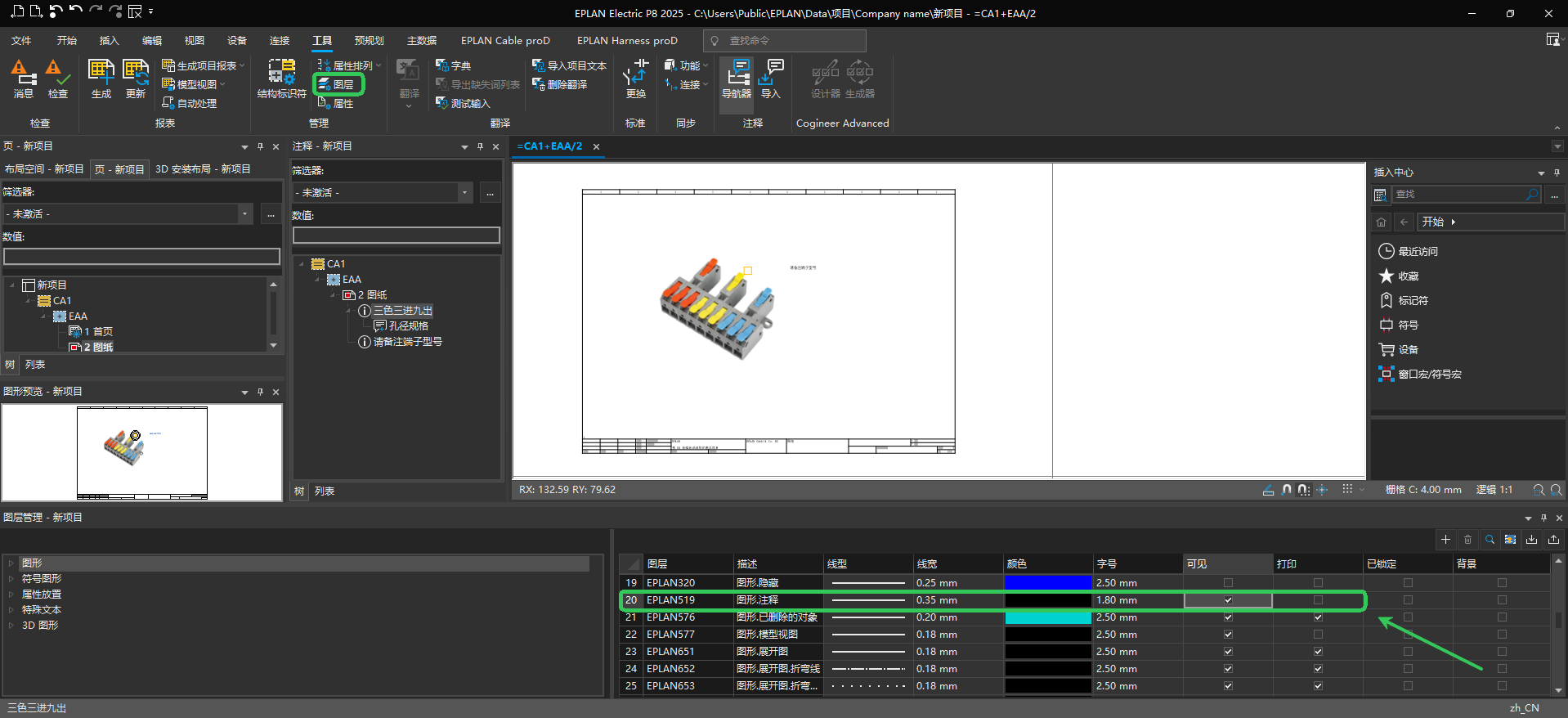
编辑注释
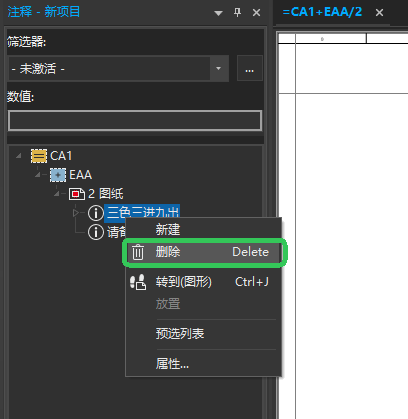
在 2025 版本中,在注释导航器和图形编辑器中删除注释。
可以在导航器和图形编辑器的弹出菜单中使用删除弹出菜单项。
在 2025 版本中,在注释的属性对话框中 ,您不仅可以更改注释选项卡中的状态,还可以编辑注释文本和回复文本。回复显示在一个表中,其中包含三列回复文本,作者和日期和时间 。如果修改了注释文本或回复文本,则作者和修改日期也会进行调整。
编辑评论的历史记录
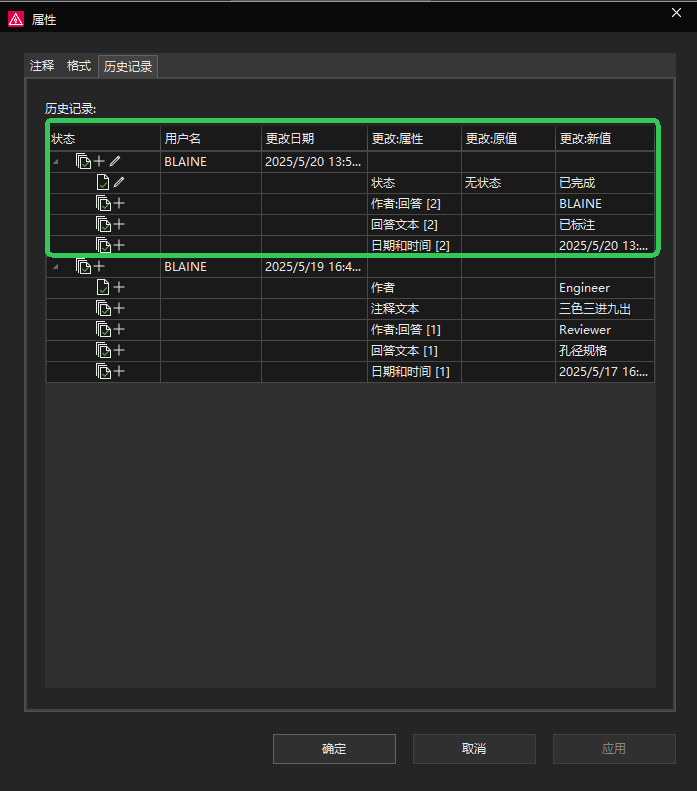
在 2025 版本中,在 History 选项卡。评论属性的每次更改以及关联的回复都会被记录下来( 作者 、 评论文本 、 状态 、 回复文本 、 日期和时间 )。为了提高透明度,具有相同修改日期的修改会放在彼此的下方。
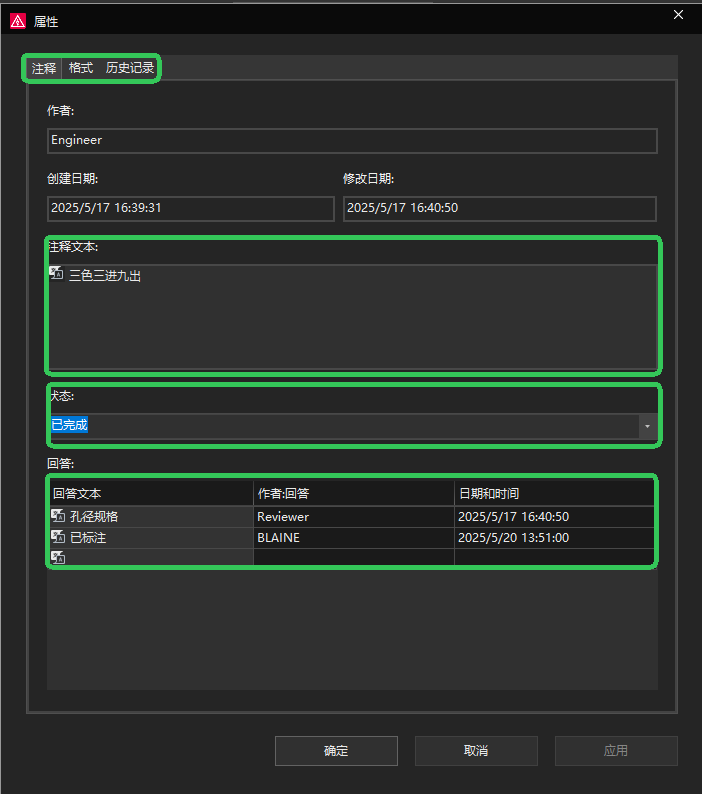
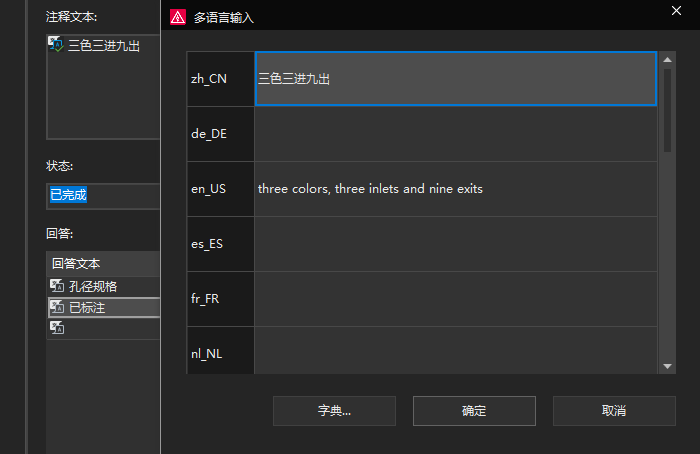
与旧的评论相比,在 2025 版本中,可以对评论文本和回复文本进行多语言输入,并且这些文本可以翻译。
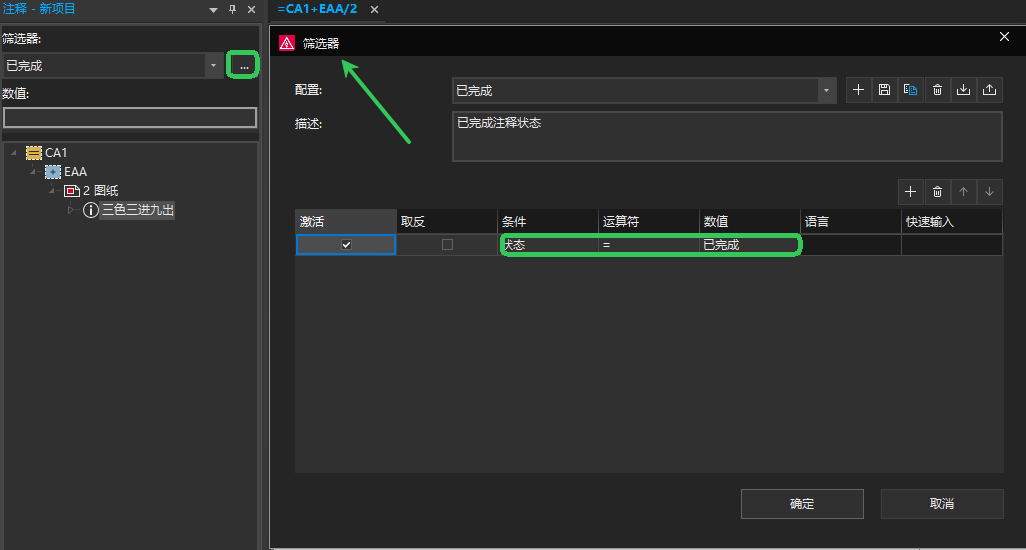
状态字段中的条目已扩展为包括状态“进行中”,并且状态“已完成”已重命名为“已完成”。
该状态可以作为注释导航器列表中的附加列显示和/或用作注释导航器过滤器的过滤标准。
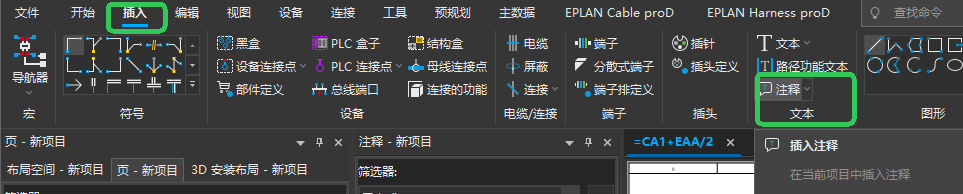
将注释作为文本插入
在 2025 版本中,可以在 EPLAN 本身中插入注释。通过以下命令路径将注释插入到项目页中:
选项卡 插入 > 命令组 文本 > 注释 。
以矩形或多边形的形式插入注释
与 PDF 文件中的注释一样,可以将注释插入到带有特殊图形的 EPLAN 项目中。
在 2025 版本中,可以将注释插入为矩形或多边形 (选项卡 插入 > 命令组 文本 > 下拉按钮 注释 > 矩形或多边形 )。插入图形后,打开注释的属性对话框以输入注释文本。

设置注释格式
在 2025 版本中,在注释的属性对话框中提供了格式选项卡,以便格式化注释文本或注释的关联图形。此处显示的层次结构级别和显示属性取决于相应的注释。
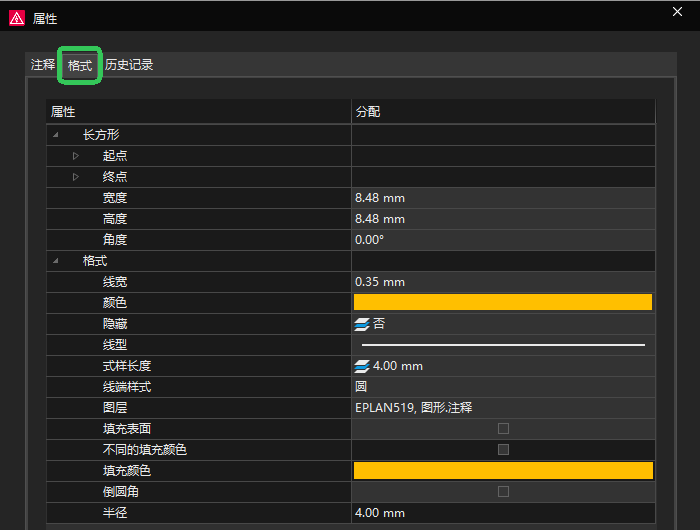
云形表示的新线型
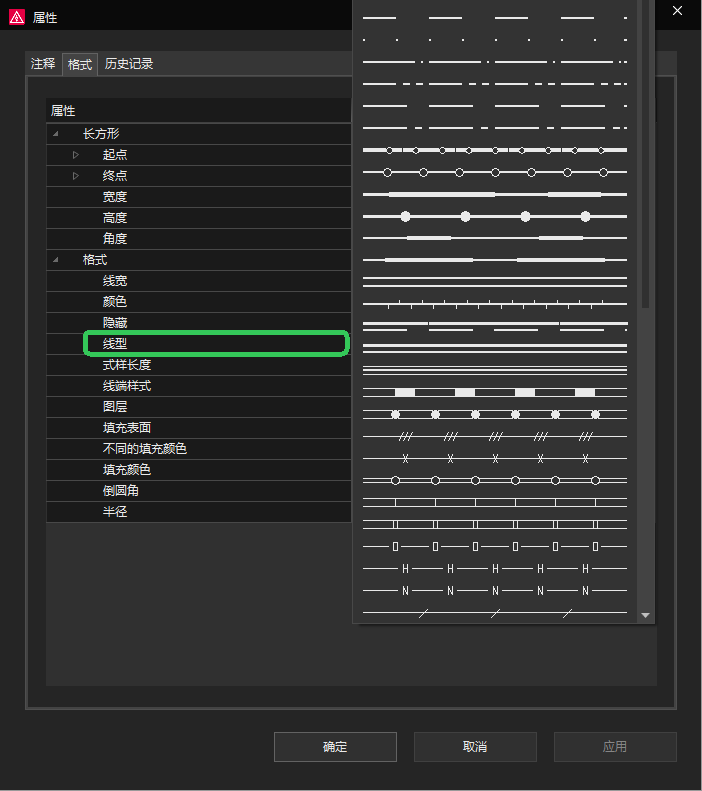
为了改进 PDF 注释的导入并允许以“云”的形式进行注释,为矩形和多边形的云形表示添加了新的线型。
这种云形线型在格式选项卡的注释属性对话框中,对于现有线型(编号“56”)下方下拉列表中的线型显示属性 Line type(线型)可用。这种显示也可用于其他带有线段的图形。
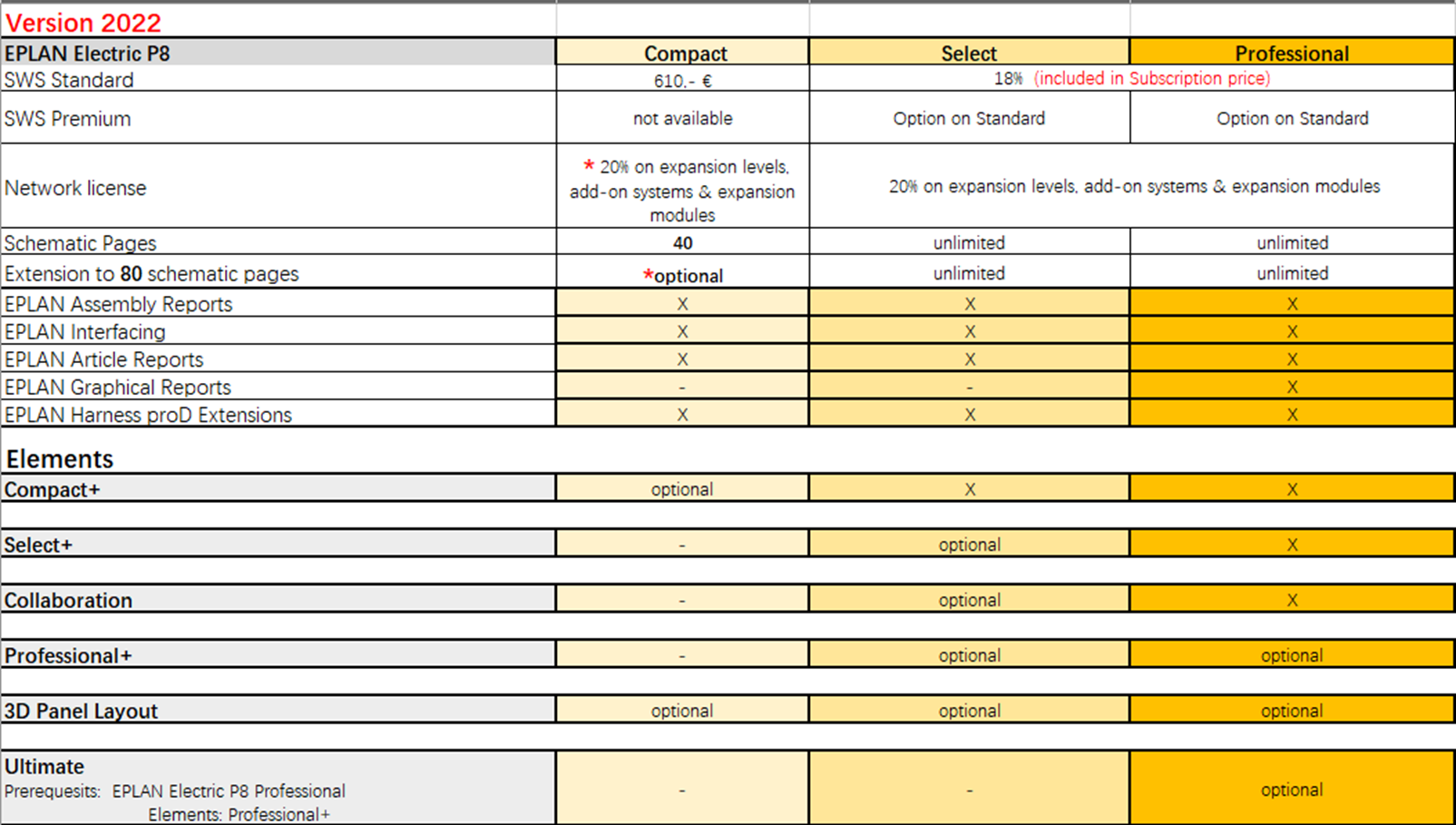
注意授权版本
在 EPLAN Electric P8 Compact 中,功能中仅包含导入注释并在注释导航器中显示它们。
对于新功能(在图形编辑器中插入新注释、在属性对话框中编辑注释等),您需要“Collaboration”模块。
标准版需要选配该模块,专业版包含该模块。