首页 > 资源中心 > FAQ
 1、 文档目标
PLC 盒两种表达类型:总览、多线。
1、 放置 PLC 总览;2、PLC 一键编址;3、放置 PLC 多线;
2、 问题场景
PLC 盒如何设计。
3、软硬件环境
1)、软件版本:EPLAN Electronic P8 2023
2)、电脑环境:Windows 11
3)、外设硬件:无
4、概述
总览
1)、综合管理PLC模块上的点位;
2)、 PLC地址、符号地址、功能文本、关联参考一目了然
多线
1)、用于原理图连接
5、操作步骤
放置 PLC 总览
在【插入中心】下,检索需要的 PLC 盒,拖拽至总览图纸中。
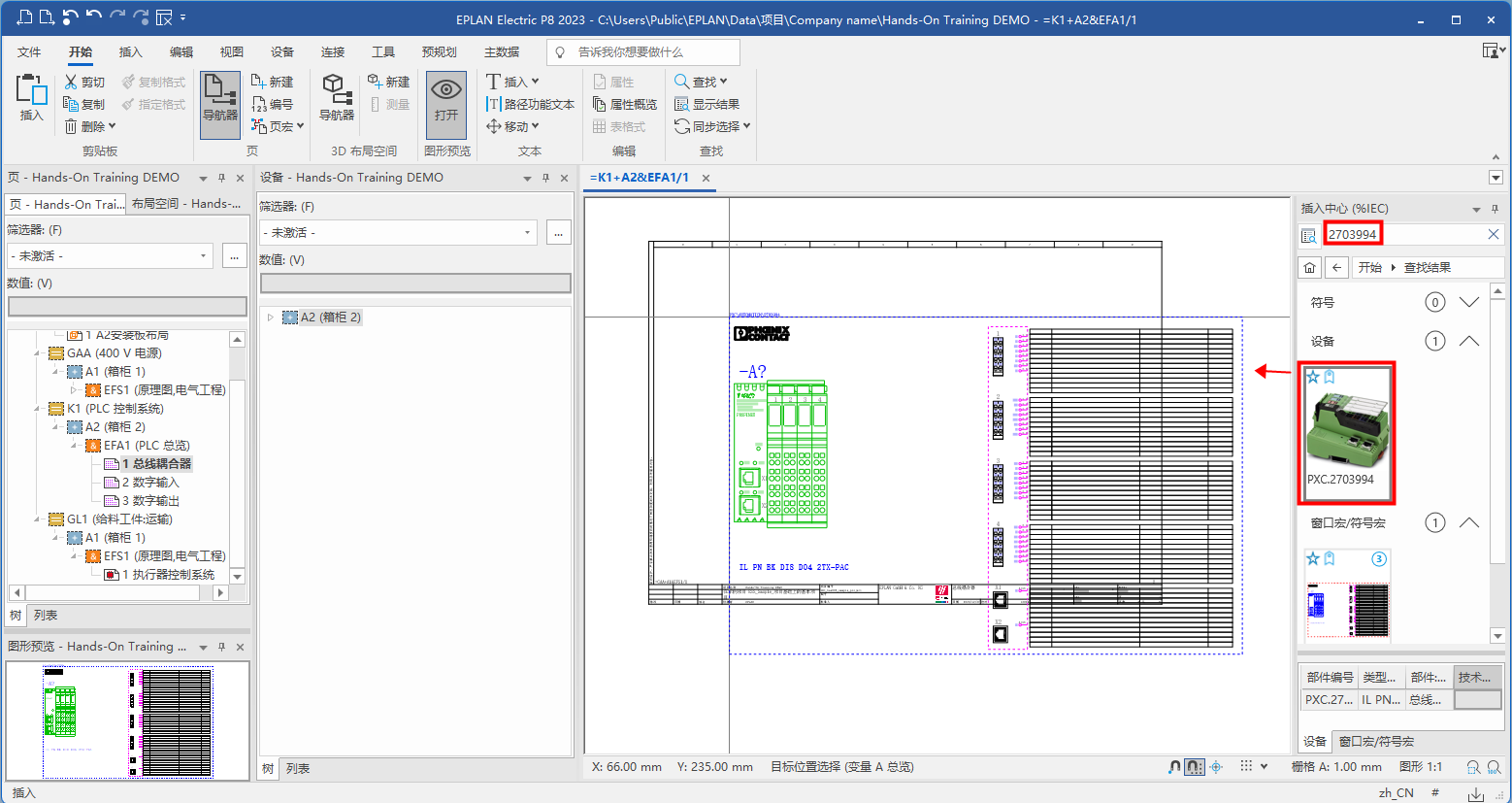
图 1
使用快捷键【X】【Y】快速定位至原点进行放置。
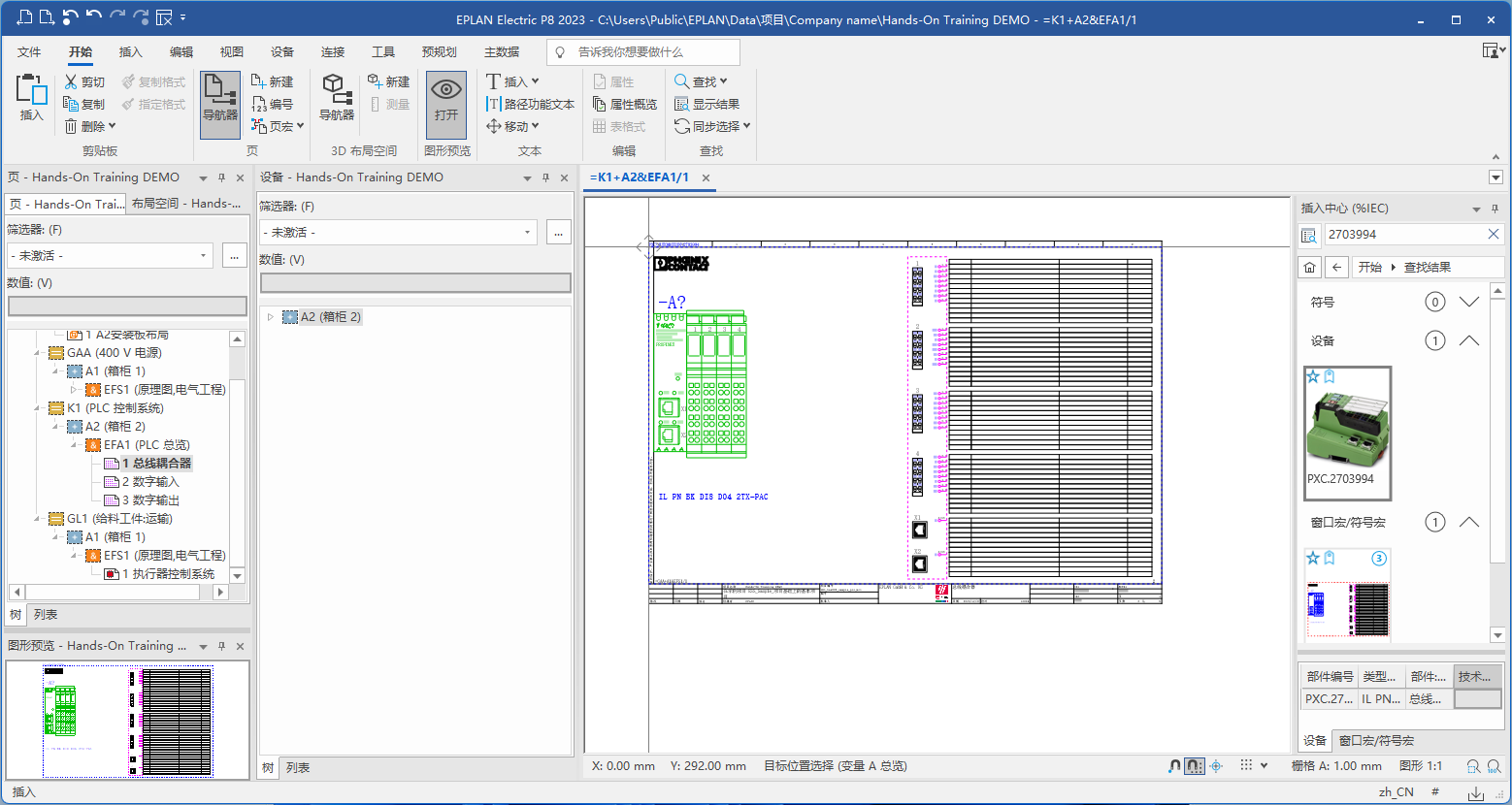
图 2
使用【F2】进行重命名。
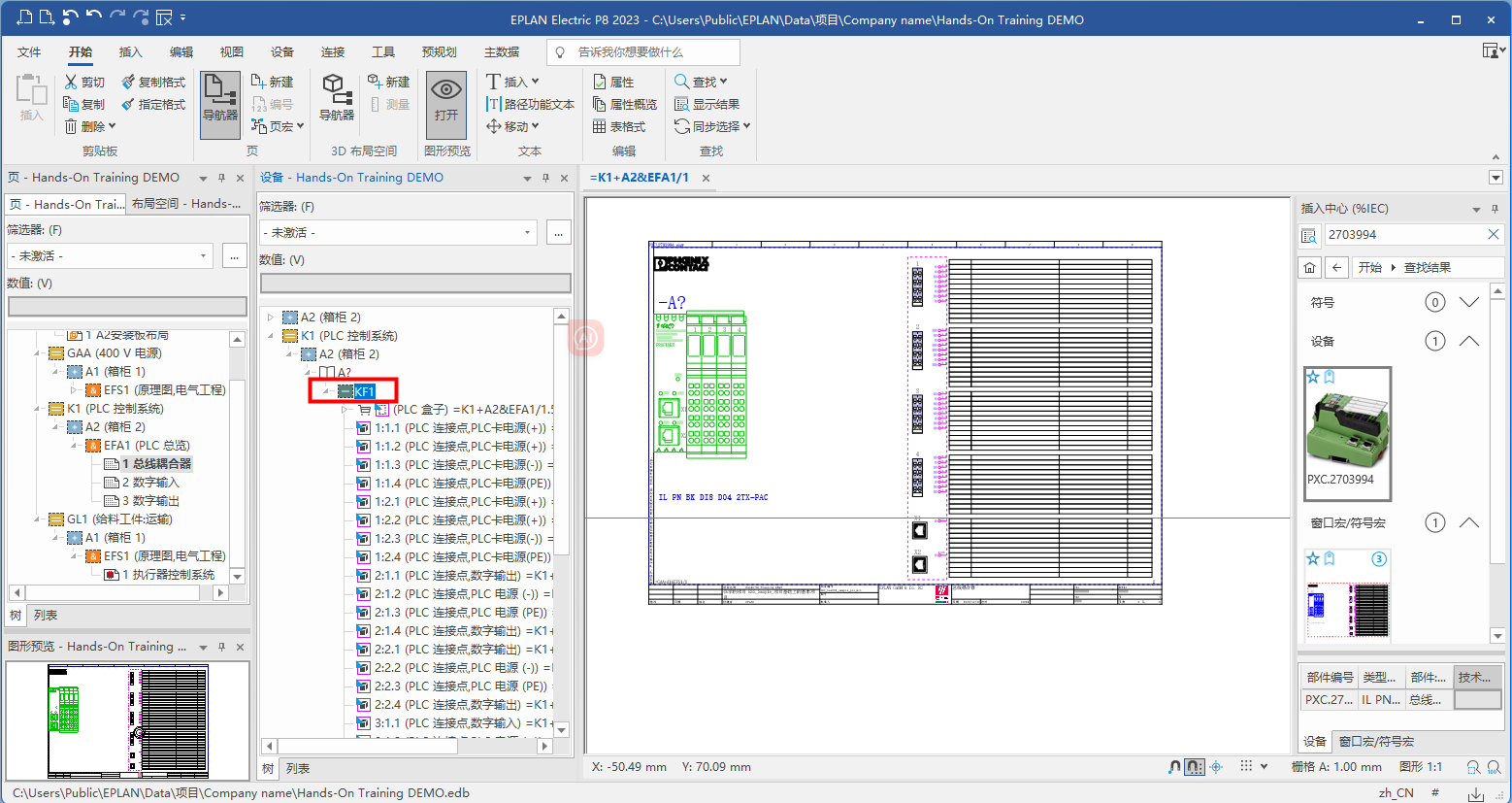
图 3
同样地在数字输入总览图中添加设备。
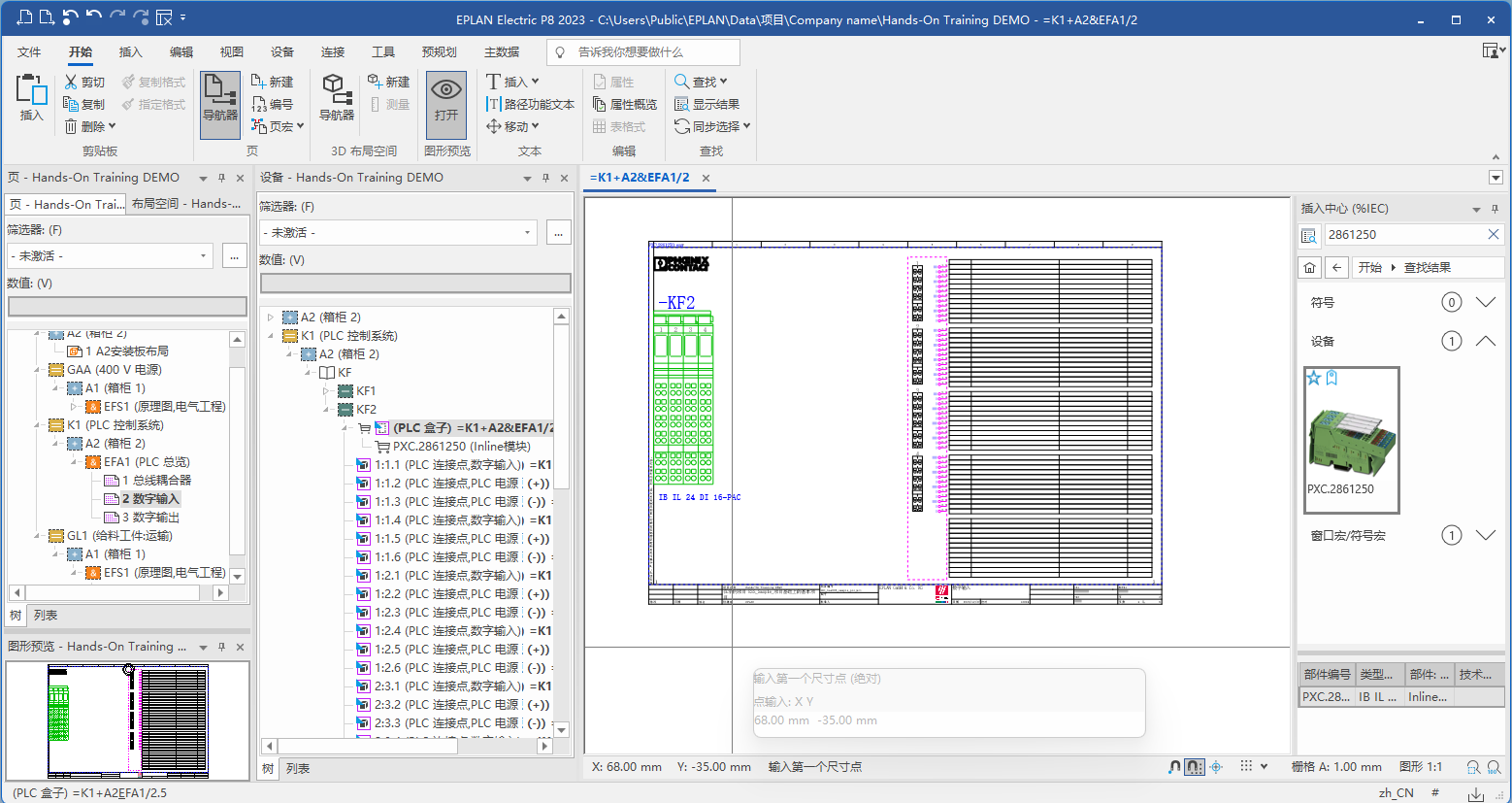
图 4
同样地在数字输出总览图中添加设备。
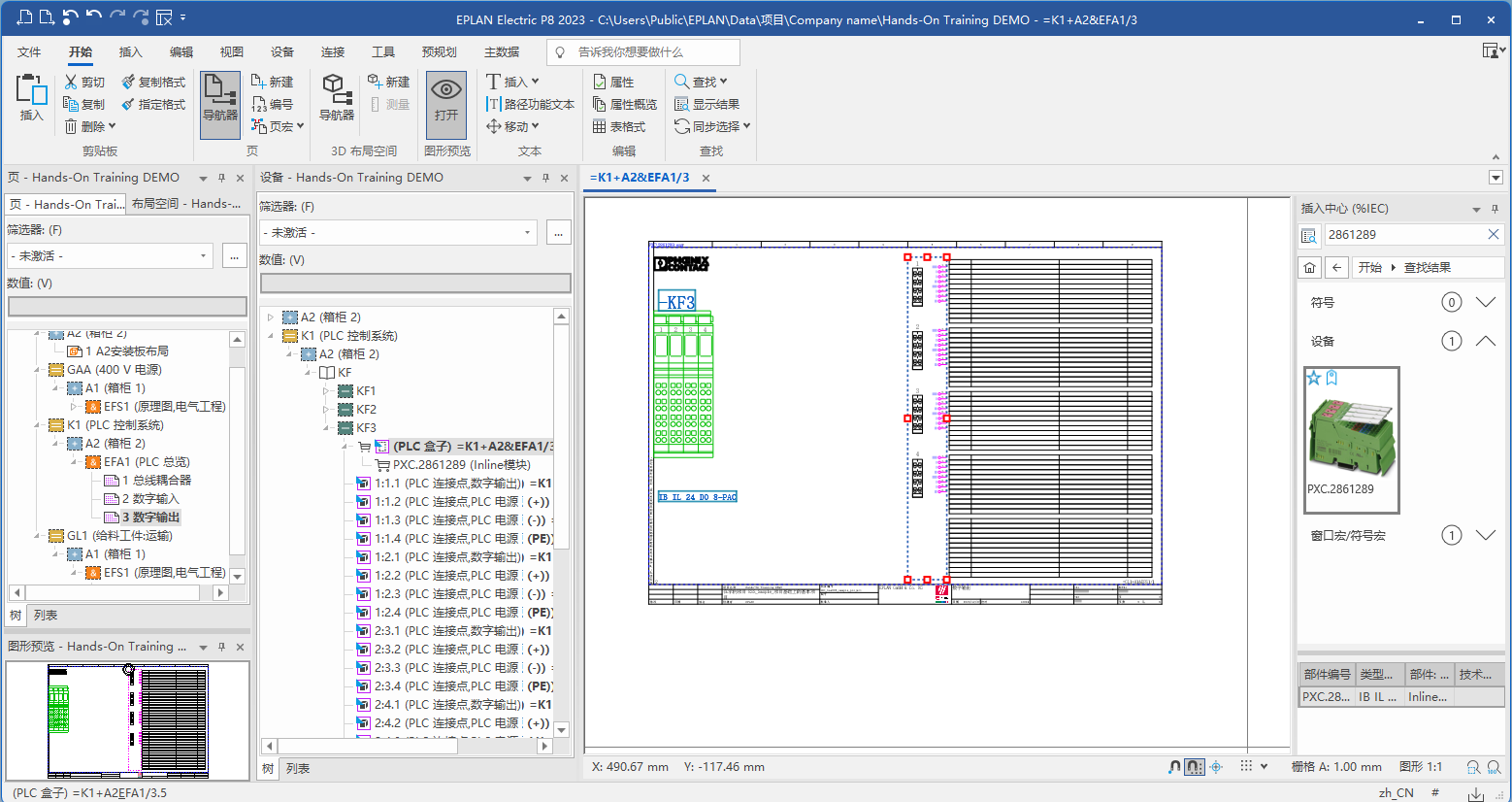
图 5
PLC 一键编址
打开【PLC 导航器】,设置筛选器【数字输入端】
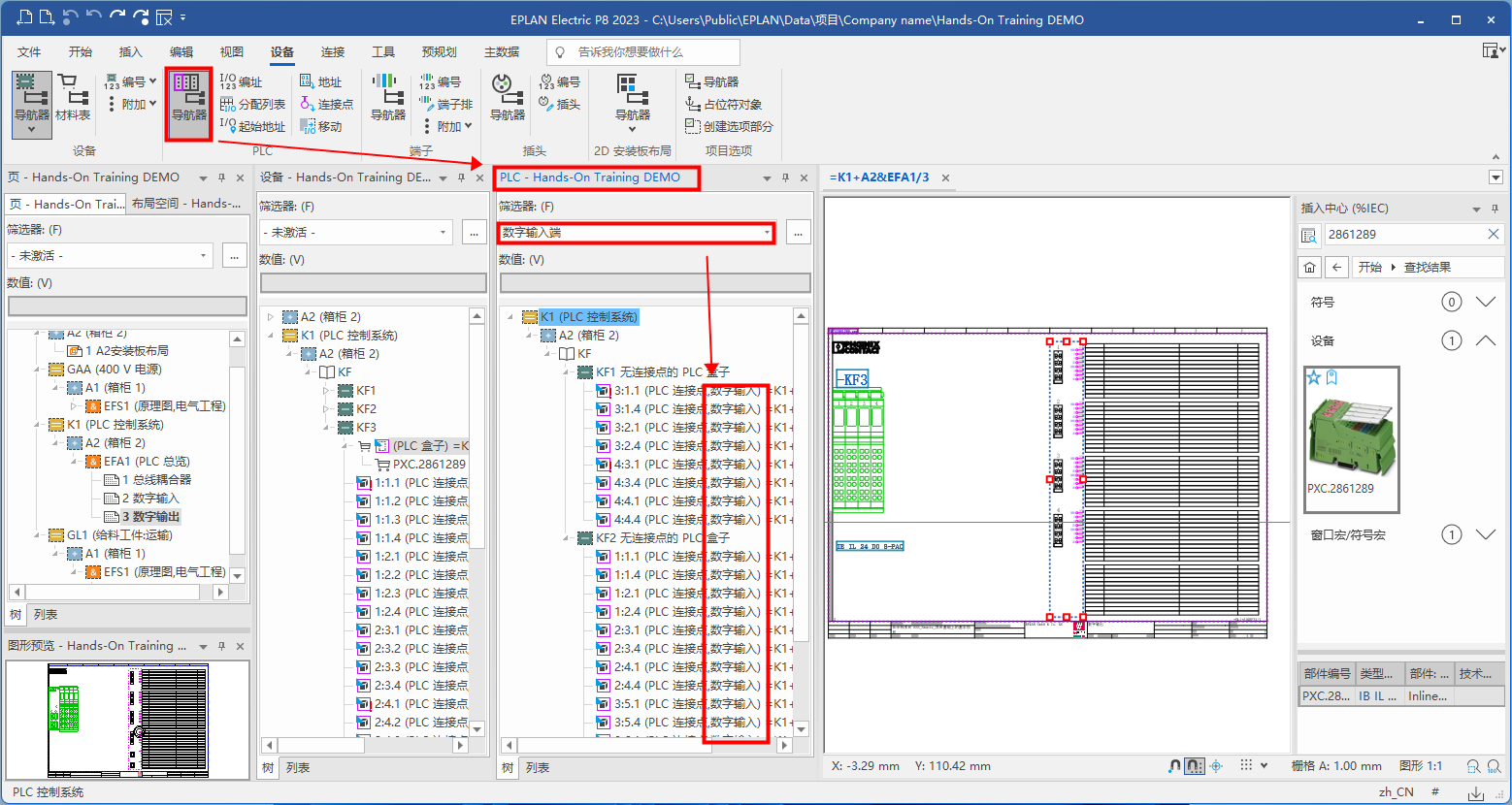
图 6
选中后点击【编址】
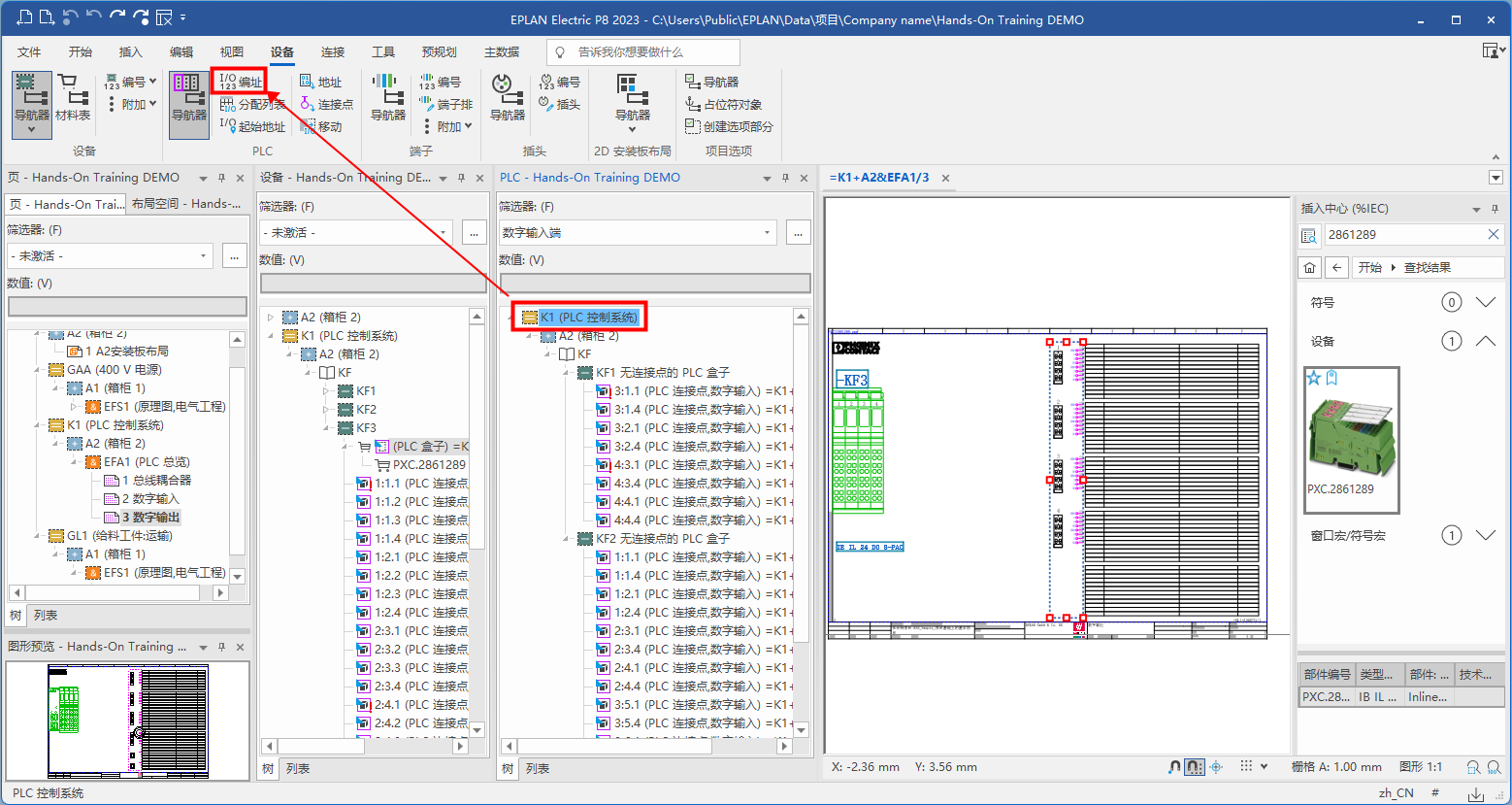
图 7
弹出【重新确定 PLC 连接点地址】,在输入端下可以进行自定义。点击【确定】
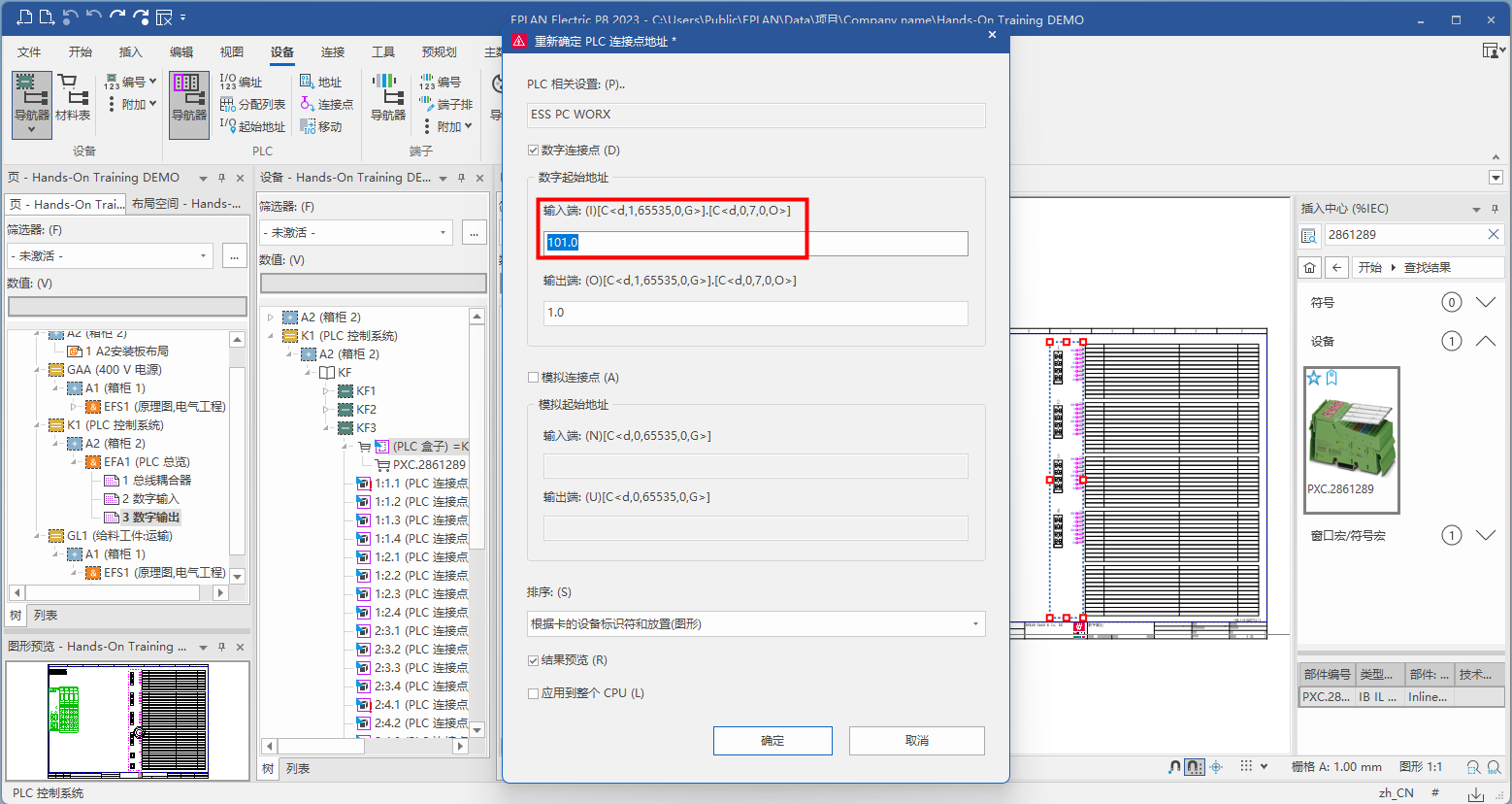
图 8
可以看到变更预览窗口,点击【确定】
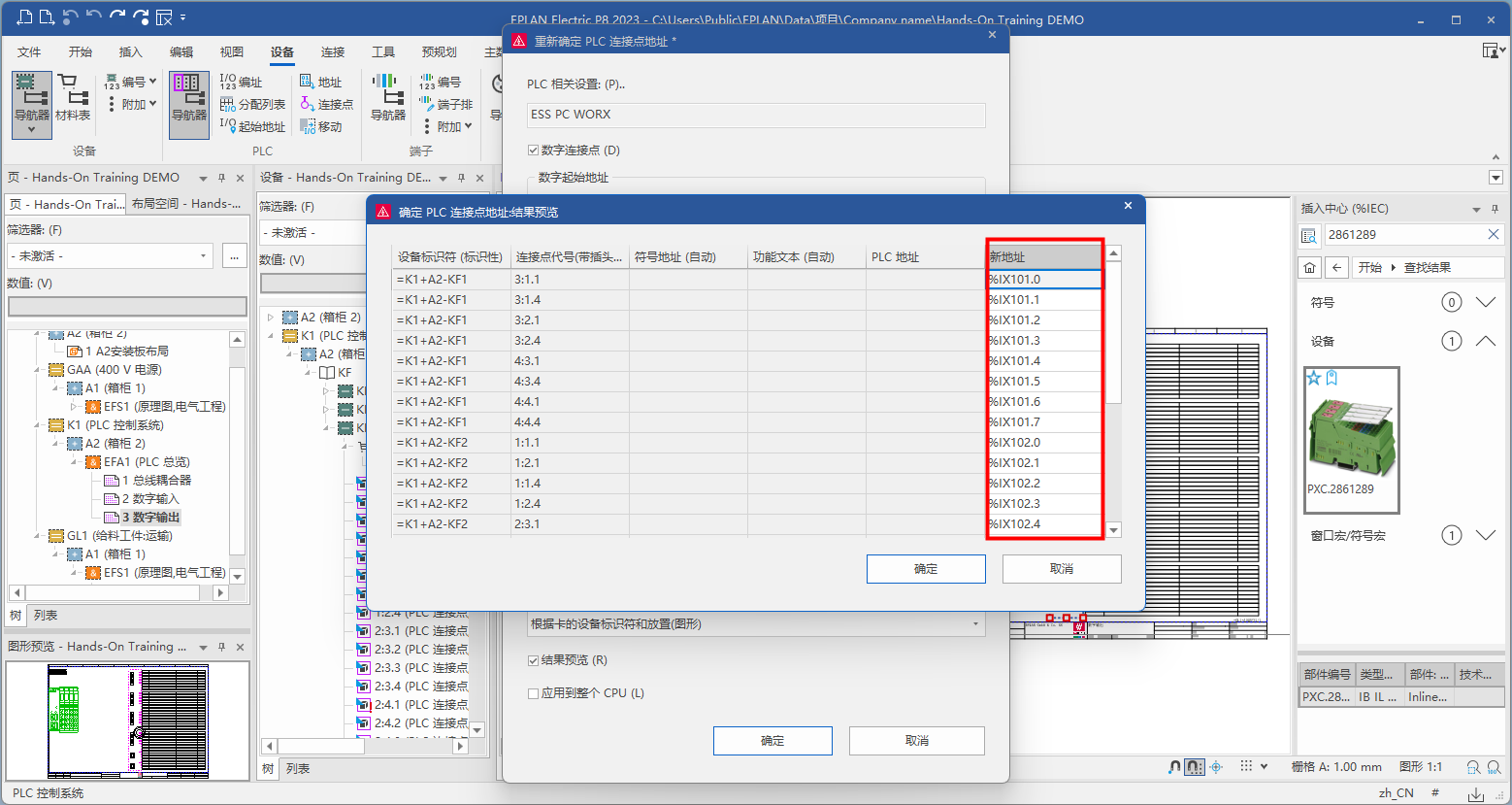
图 9
右键点击【转到(图形)】在总览页面中可以看到该点位的编址情况。
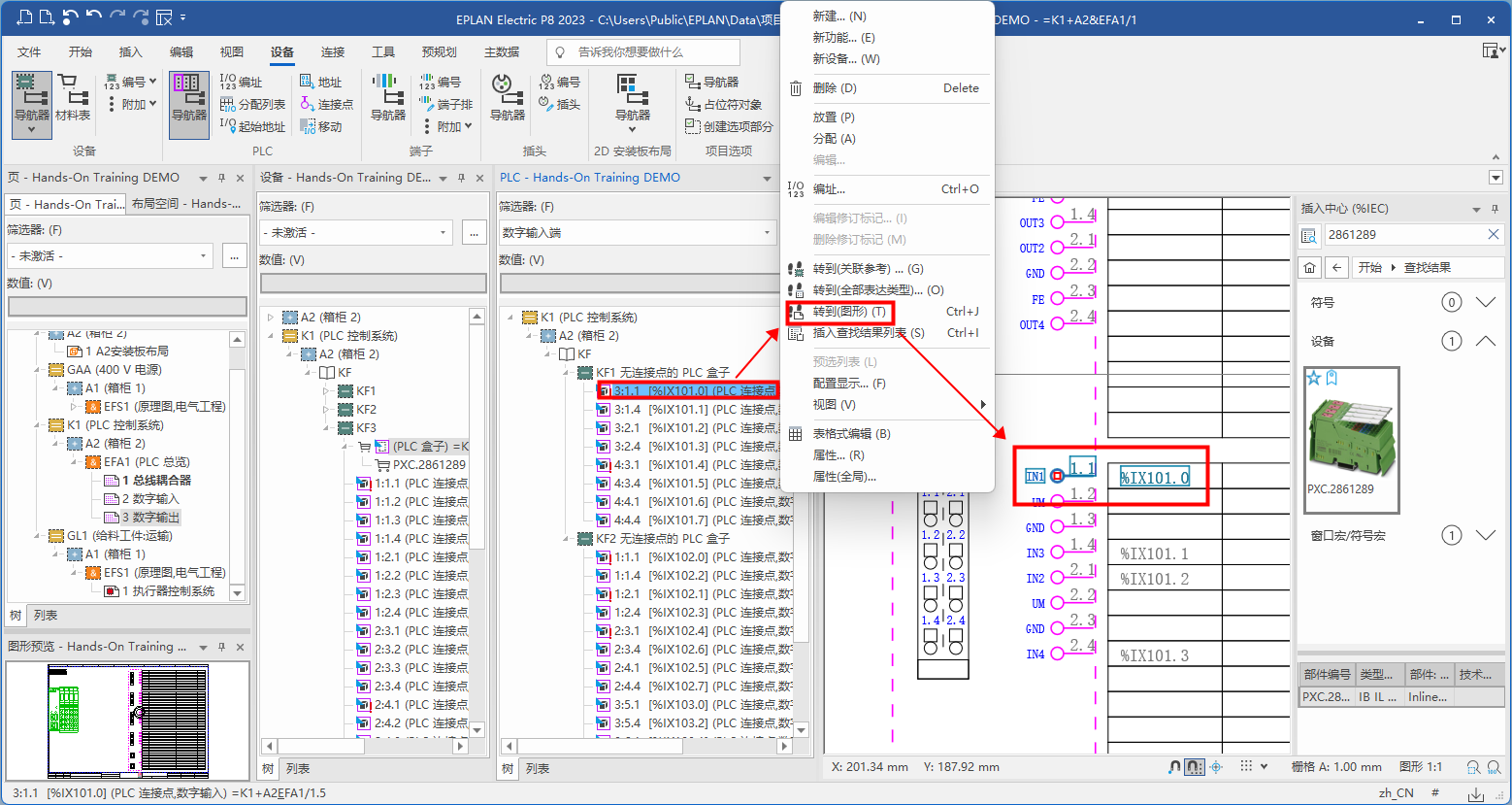
图 10
放置 PLC 多线
在【设备导航】中选择使用的 PLC 数字输入/输出,添加正负电源连接点,使用【TAB】在拖拽时可以进行旋转。
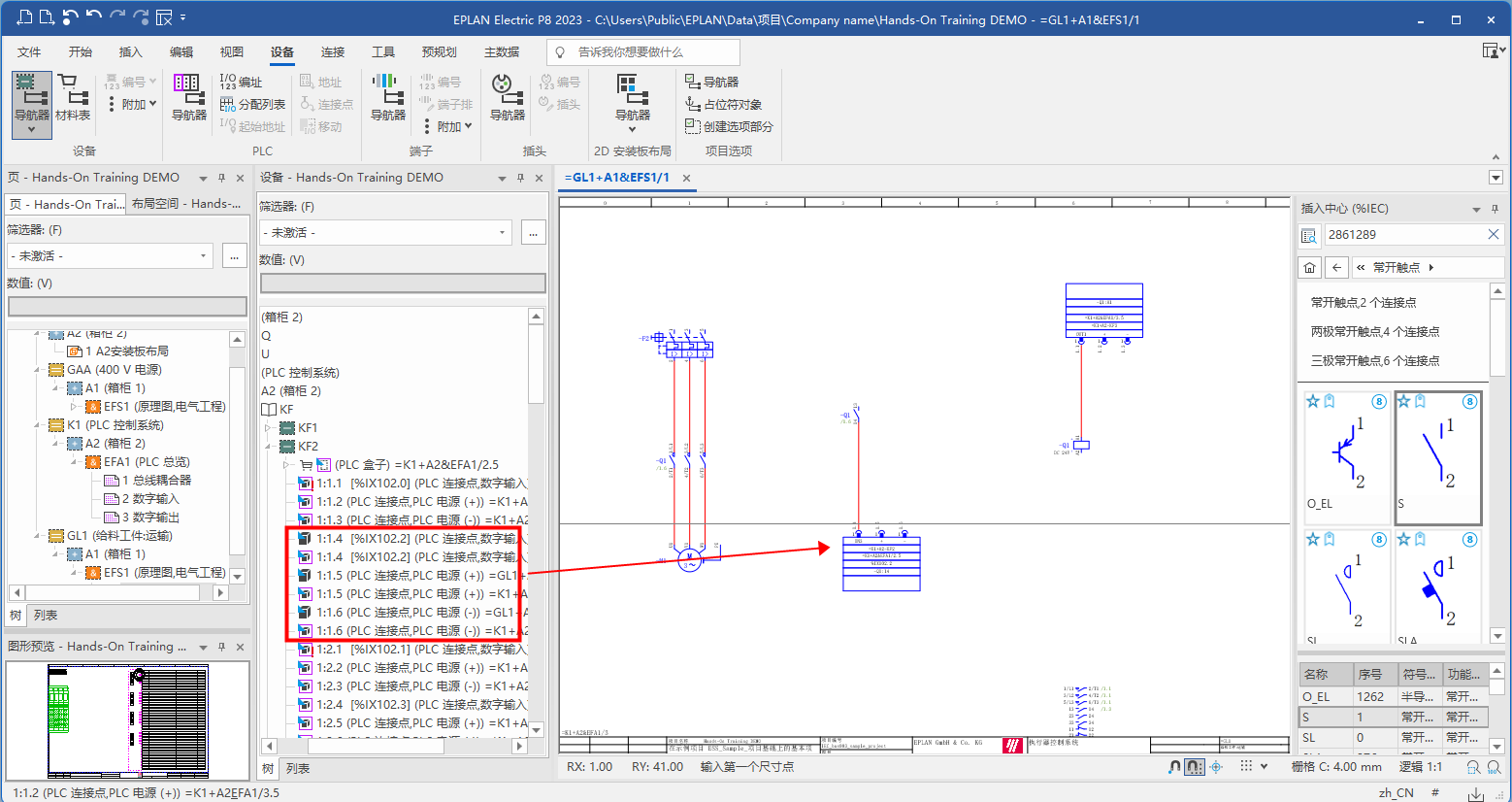
图 11