首页 > 资源中心 > FAQ
 1、 文档目标
了解 EPLAN 的图纸设计的四种方法:面向图形、面向设备、面向物料清单、面向安装情况;
2、 问题场景
为什么 EPLAN 要使用四种不同的设计方法。
3、软硬件环境
1)、软件版本:EPLAN Electronic P8 2023
2)、电脑环境:Windows 11
3)、外设硬件:无
4、概述
面向图形
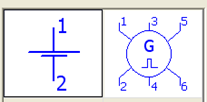
● 通过插入或拷贝符号的方式绘图
● 之后再添加部件
面向设备
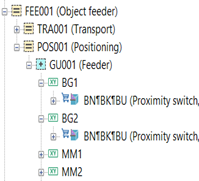
● 先从部件库导入元器件设备
● 从导航器通过拖拽的方式绘图
面向物料清单

● 从外部程序导入物料清单
● 从导航器通过拖拽的方式绘图
面向安装情况
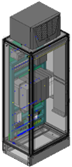
● 先制作安装布局,并开始加工
● 与此同时绘制原理图
5、操作步骤
面向图形
在【插入中心】下,找到所需要符号的对应路径,直接拖拽出来进行使用。
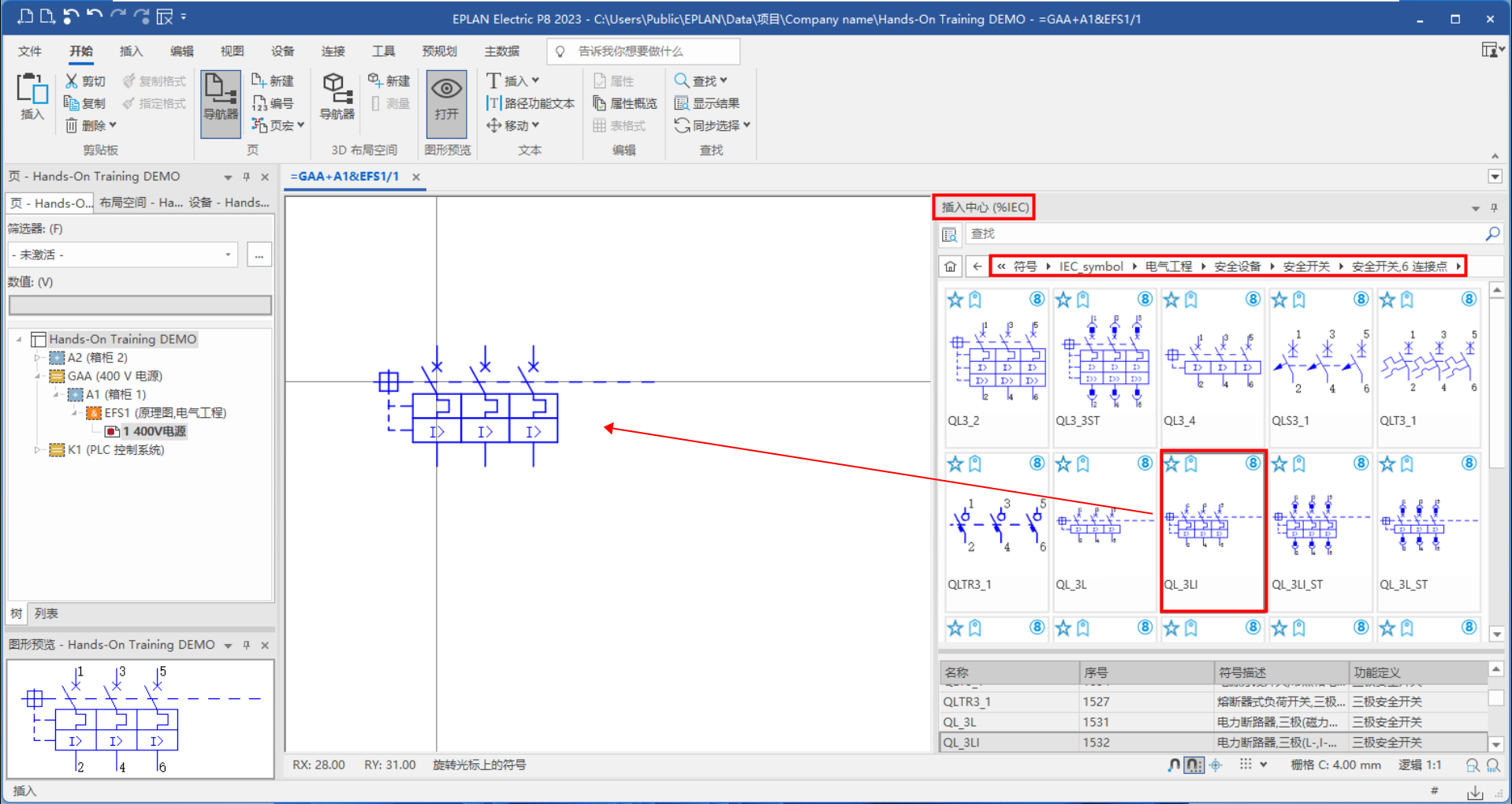
图 1
双击打开符号【属性】对话框,在【部件】标签下点击【设备信息】,进行添加设备信息。
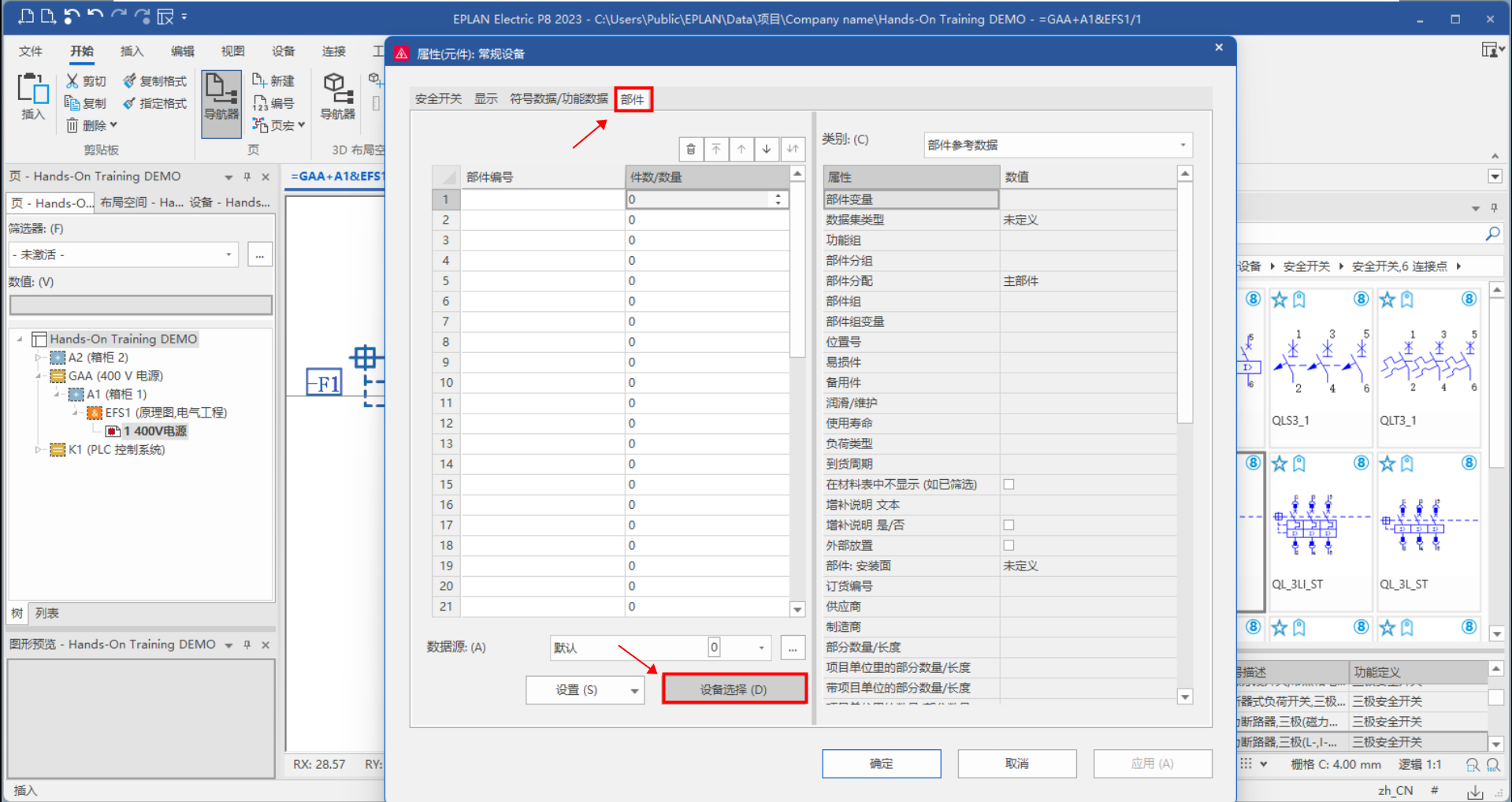
图 2
在该窗口下进行部件选型,点击【确定】
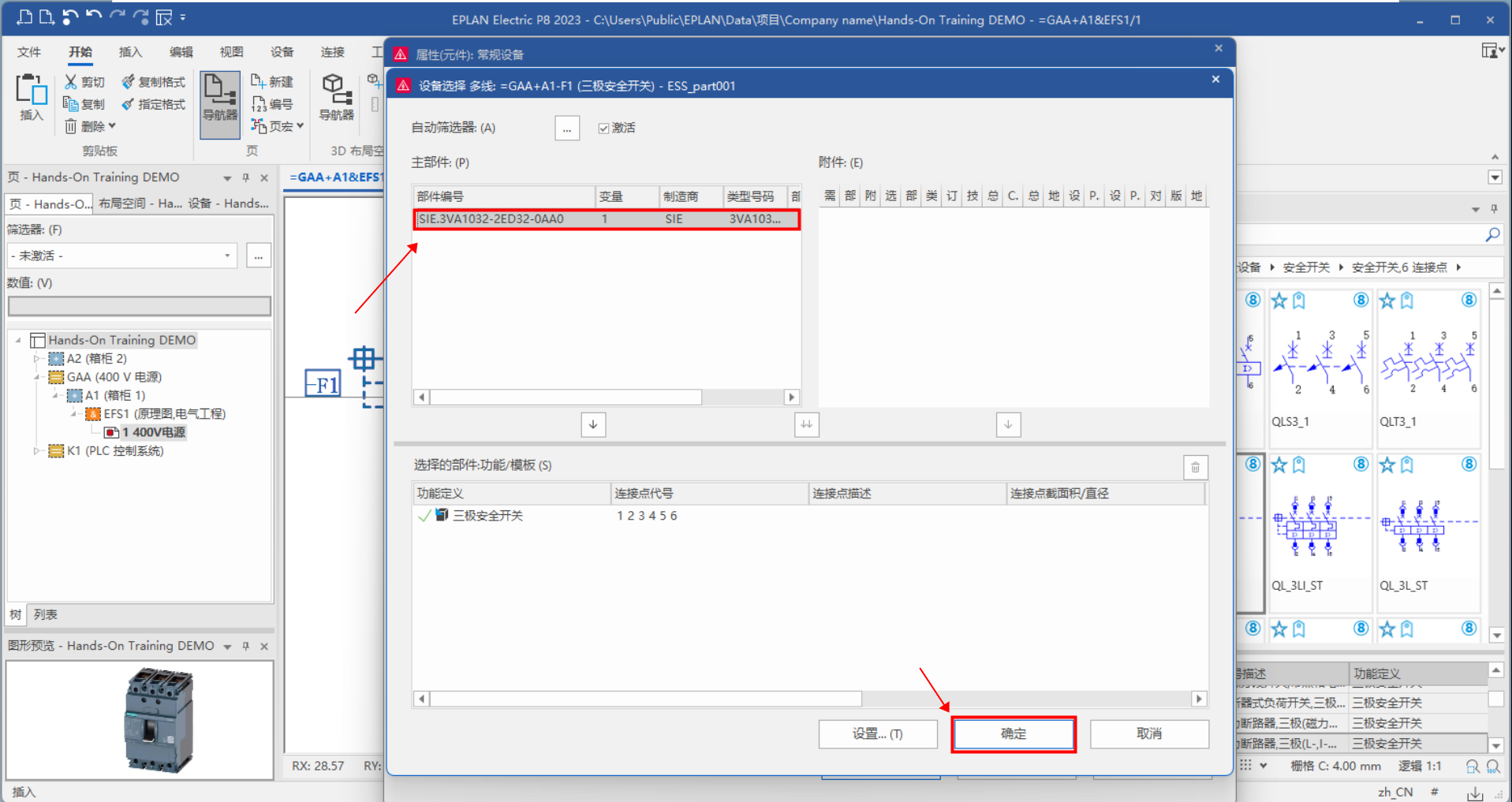
图 3
部件信息导入成功,点击【应用】更新信息后,点击【确定】
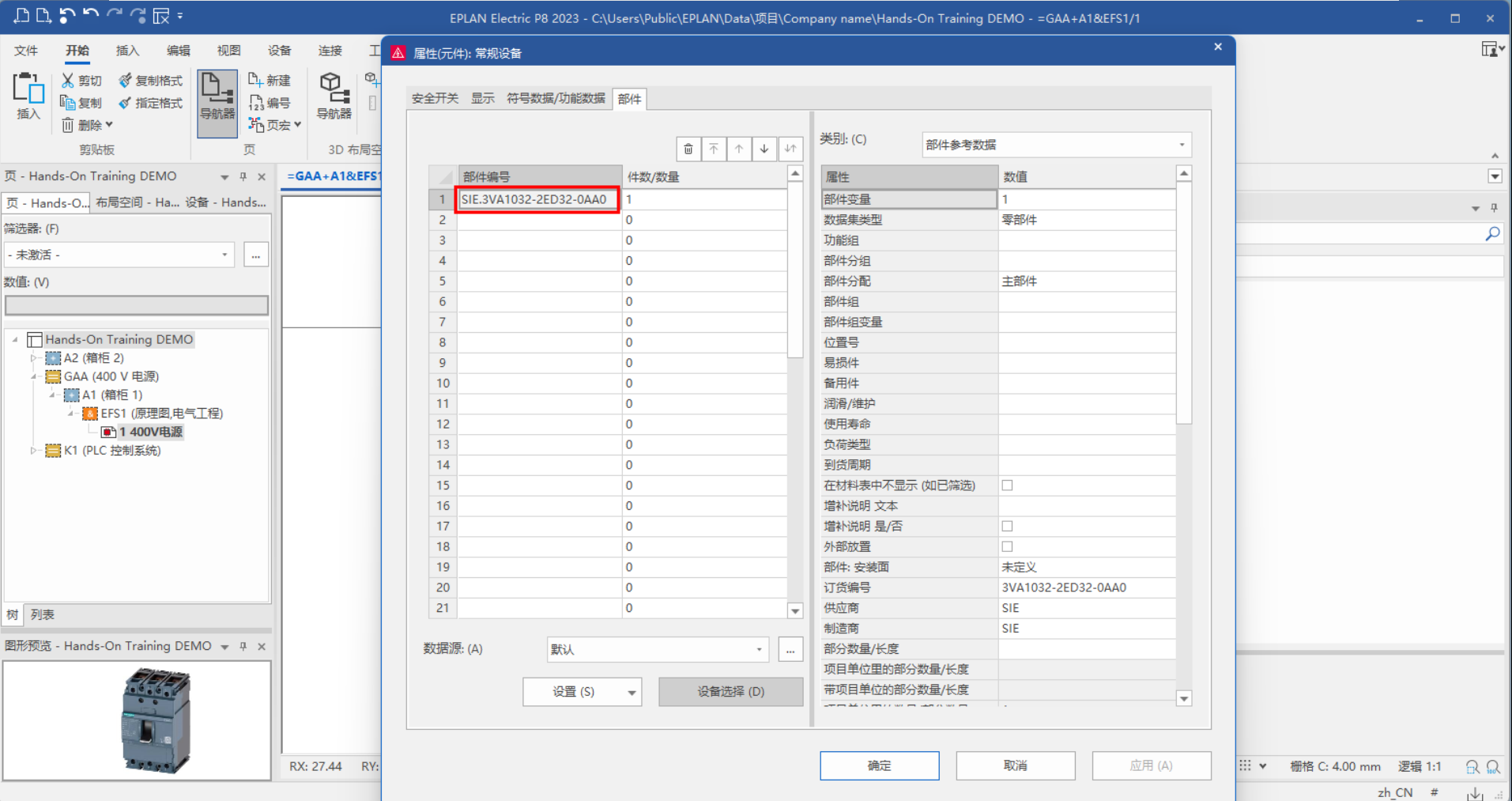
图 4
在【设备】菜单栏下,打开【设备导航器】,可以看到导入信息,即为部件添加成功。
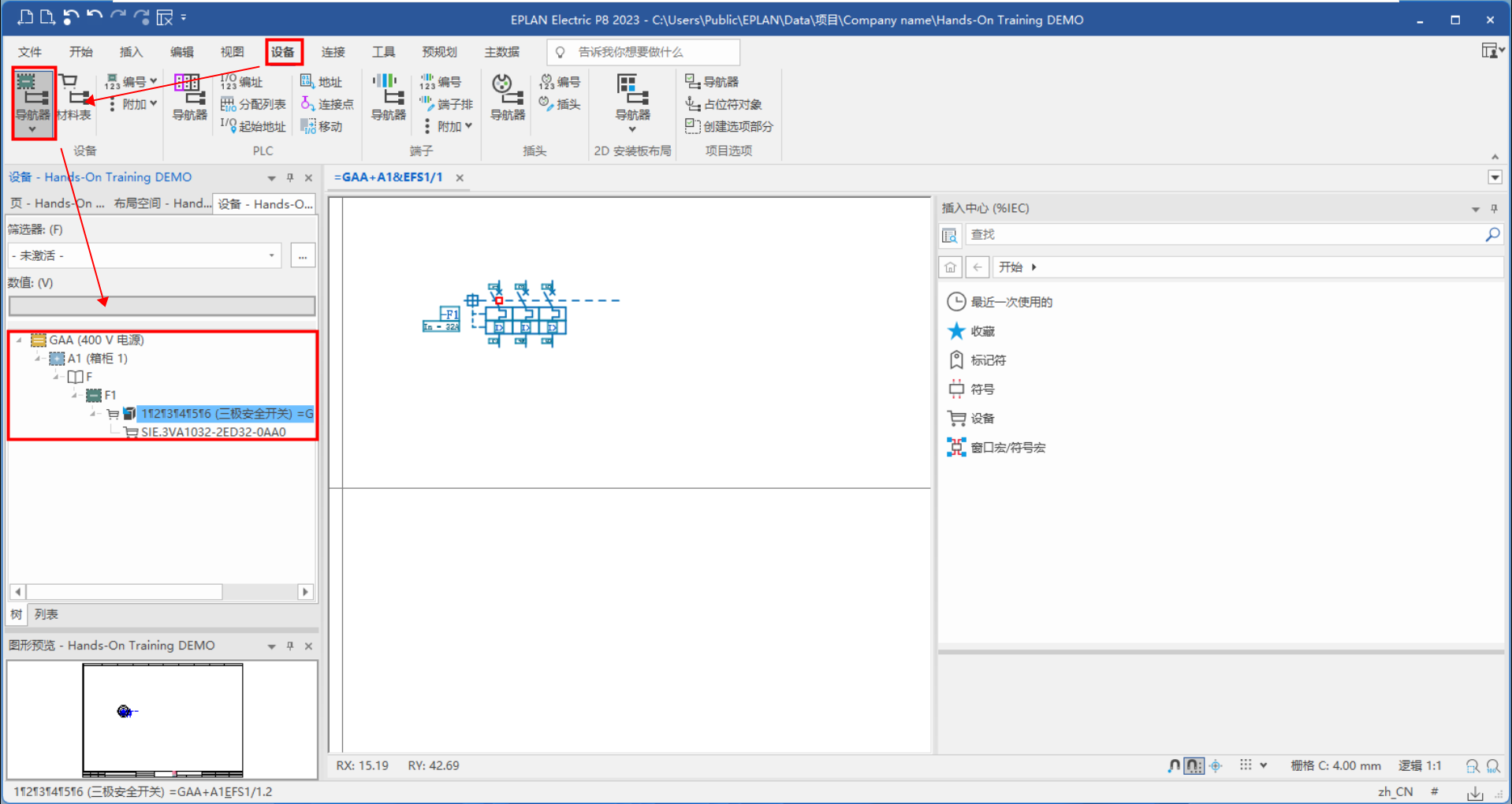
图 5
面向设备
在【插入中心】直接搜索部件编号,设备下直接拖拽部件进入原理图,部件的信息都是同步导入原理图中。
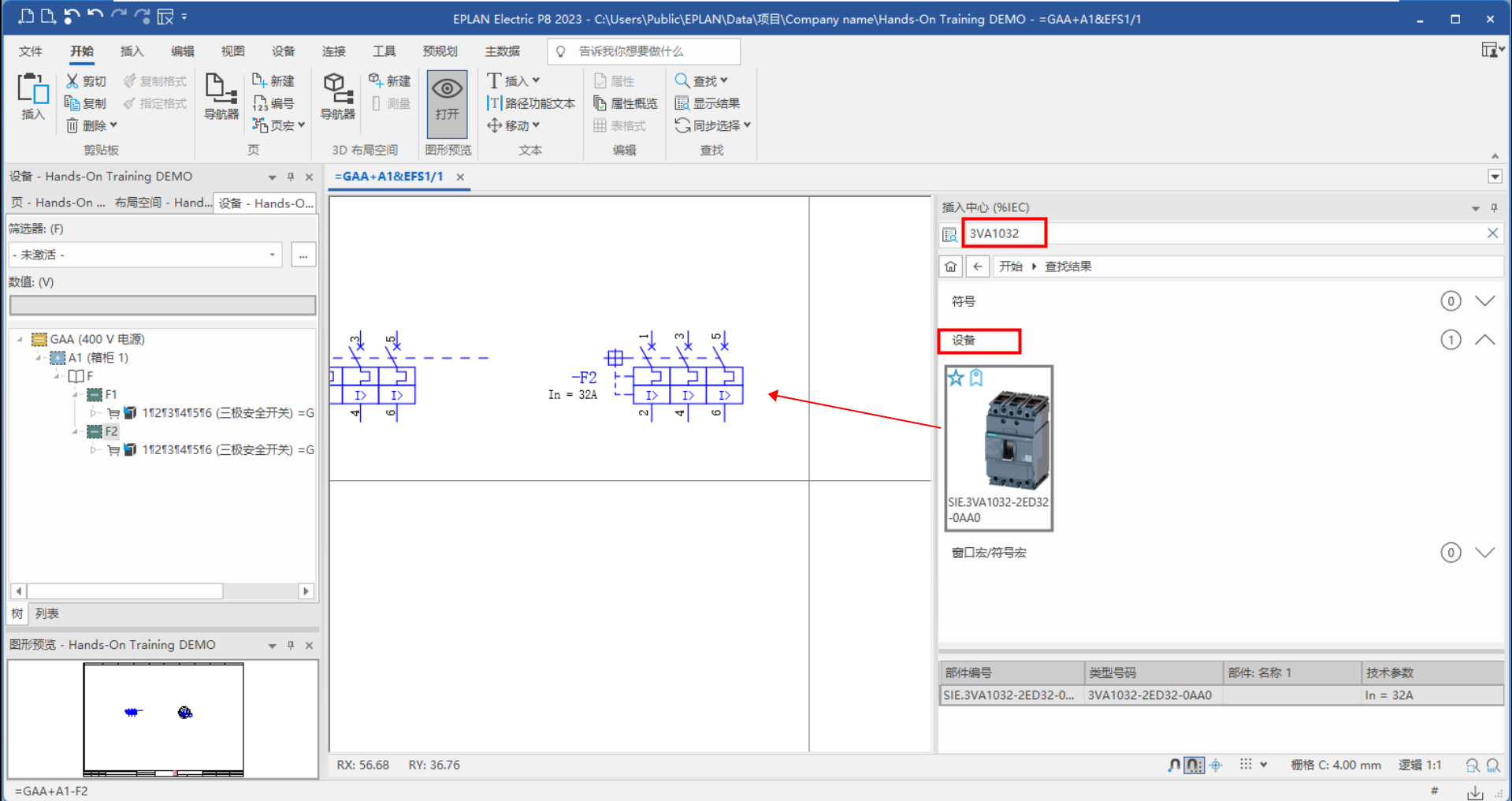
图 6
面向材料清单
在【设备】菜单栏下打开【设备列表导航器】
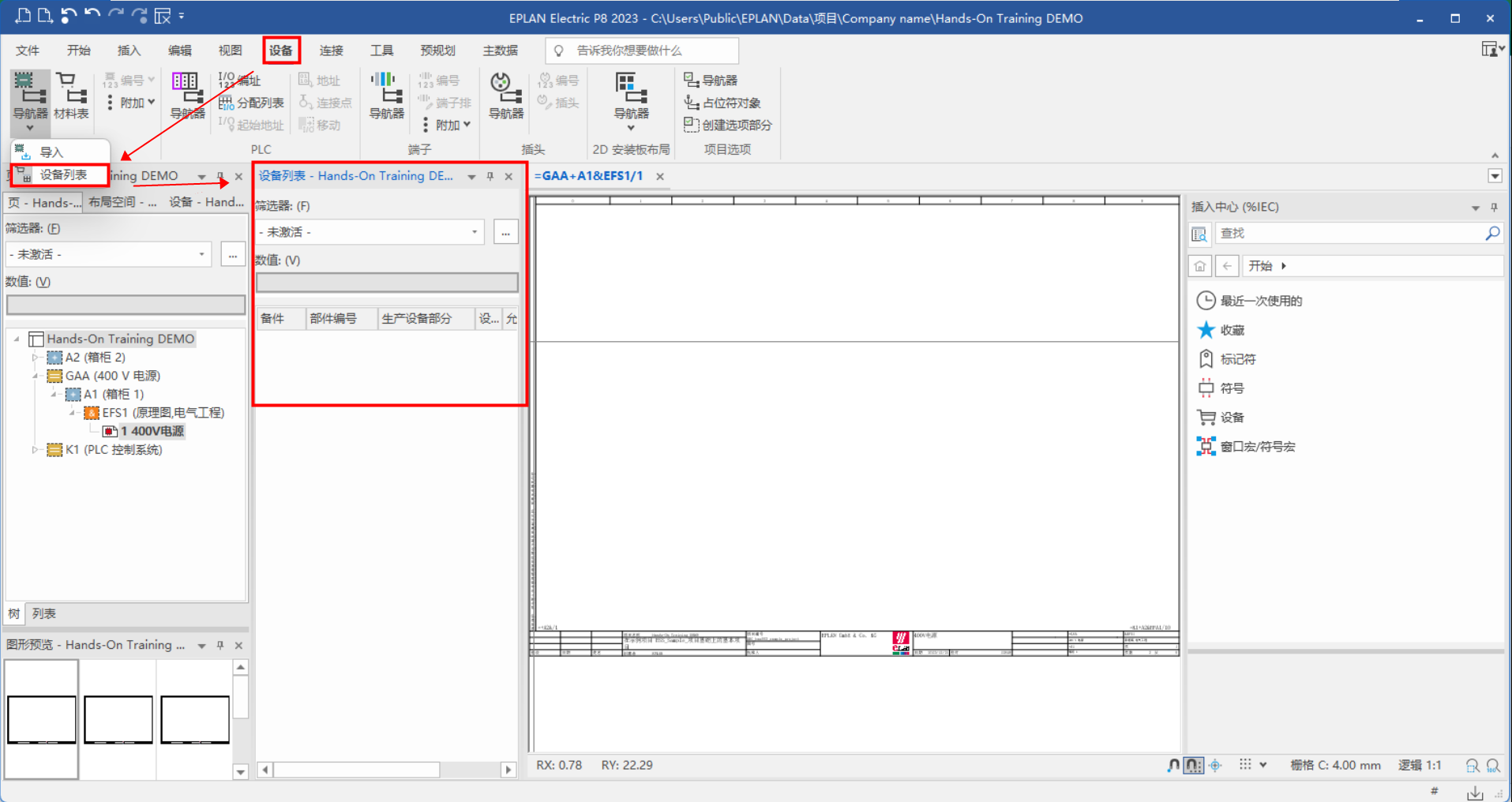
图 7
在【设备列表导航器】中右键【导入】选择 csv 文件进行打开,即可拖放进原理图。
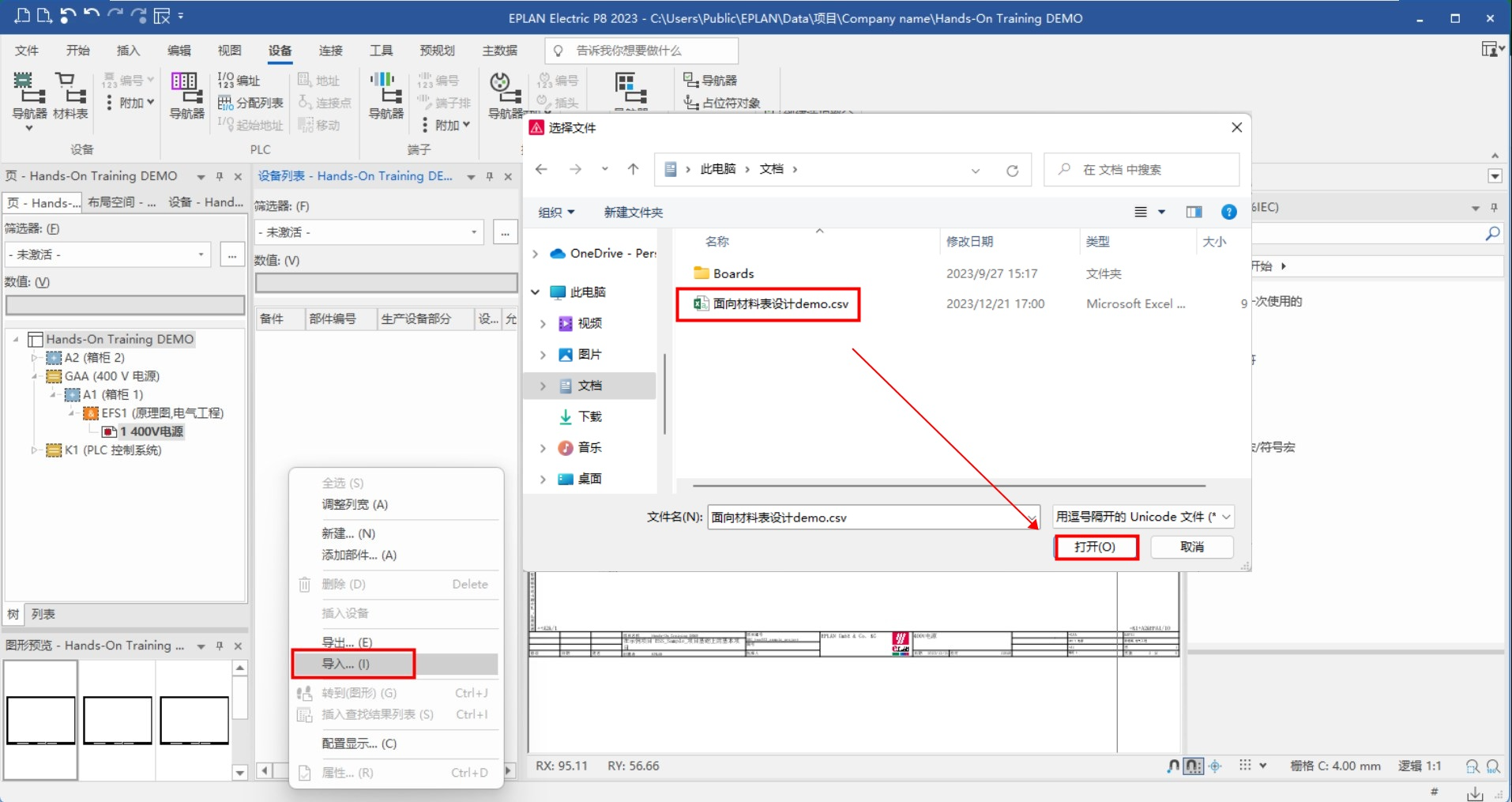
图 8
表格所需要的基本信息。
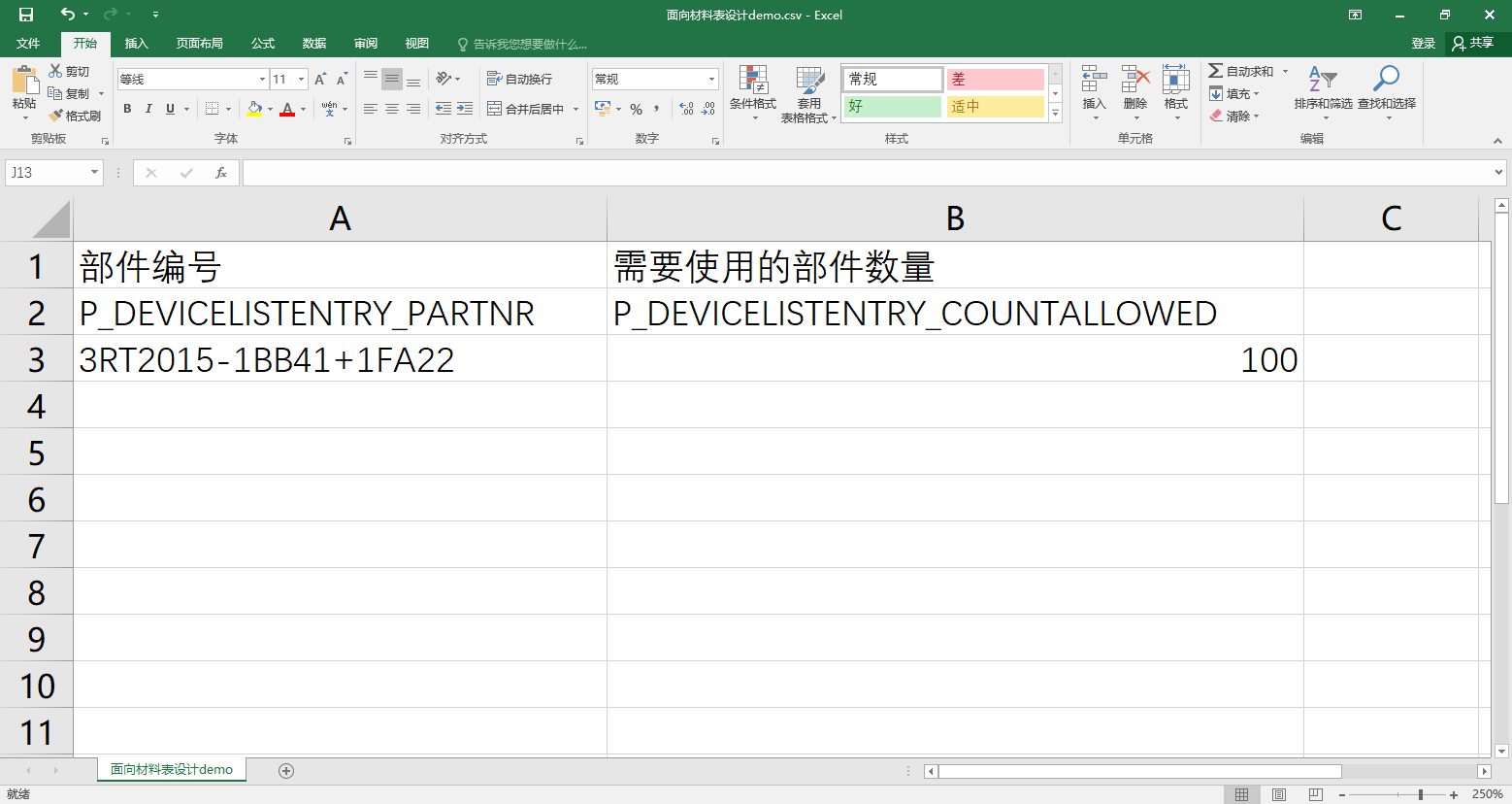
图 9
面向安装情况
打开安装板布局图,插入【安装板】
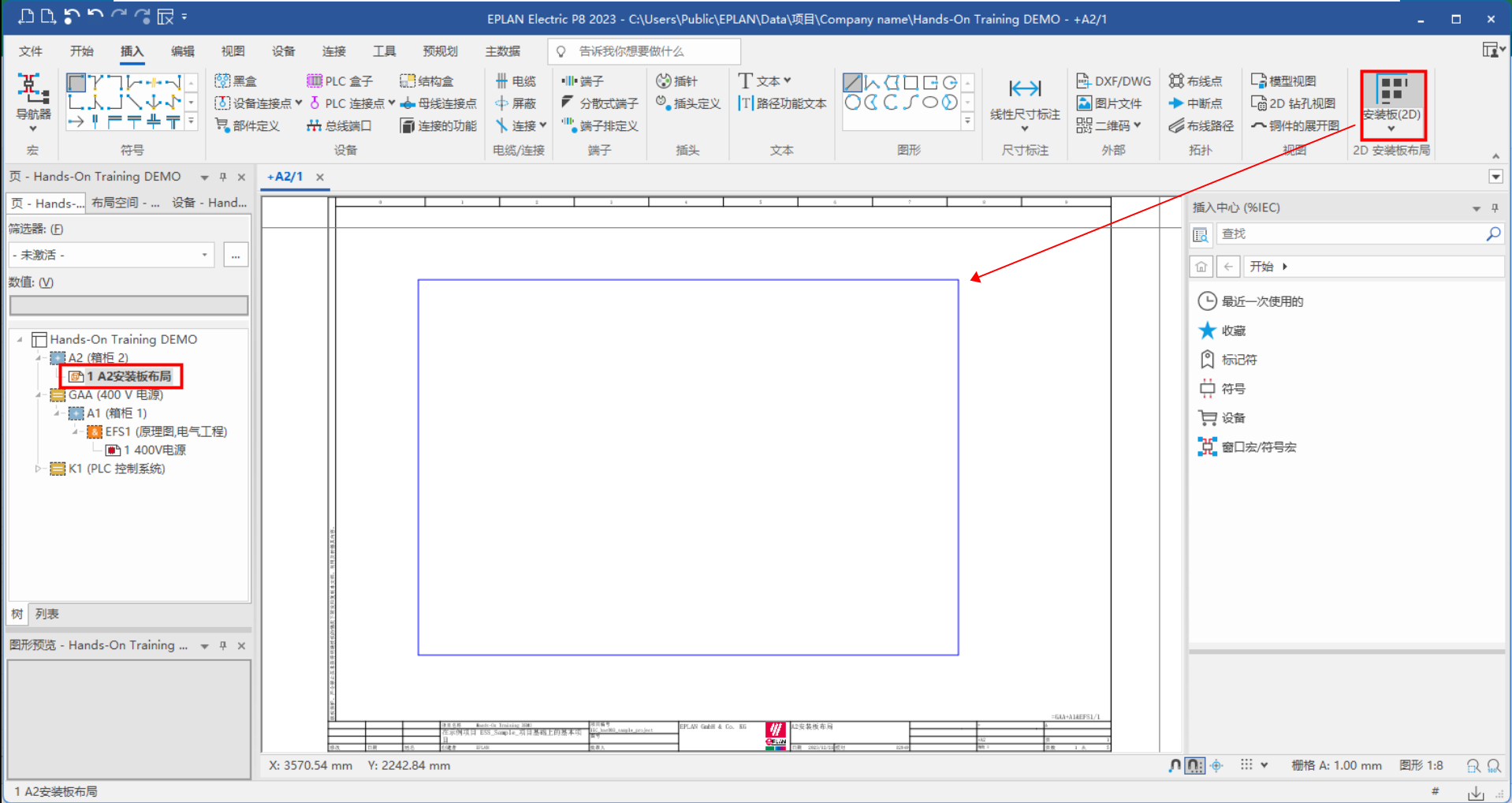
图 10
从【插入中心】拖拽出一个元件放在安装板中。
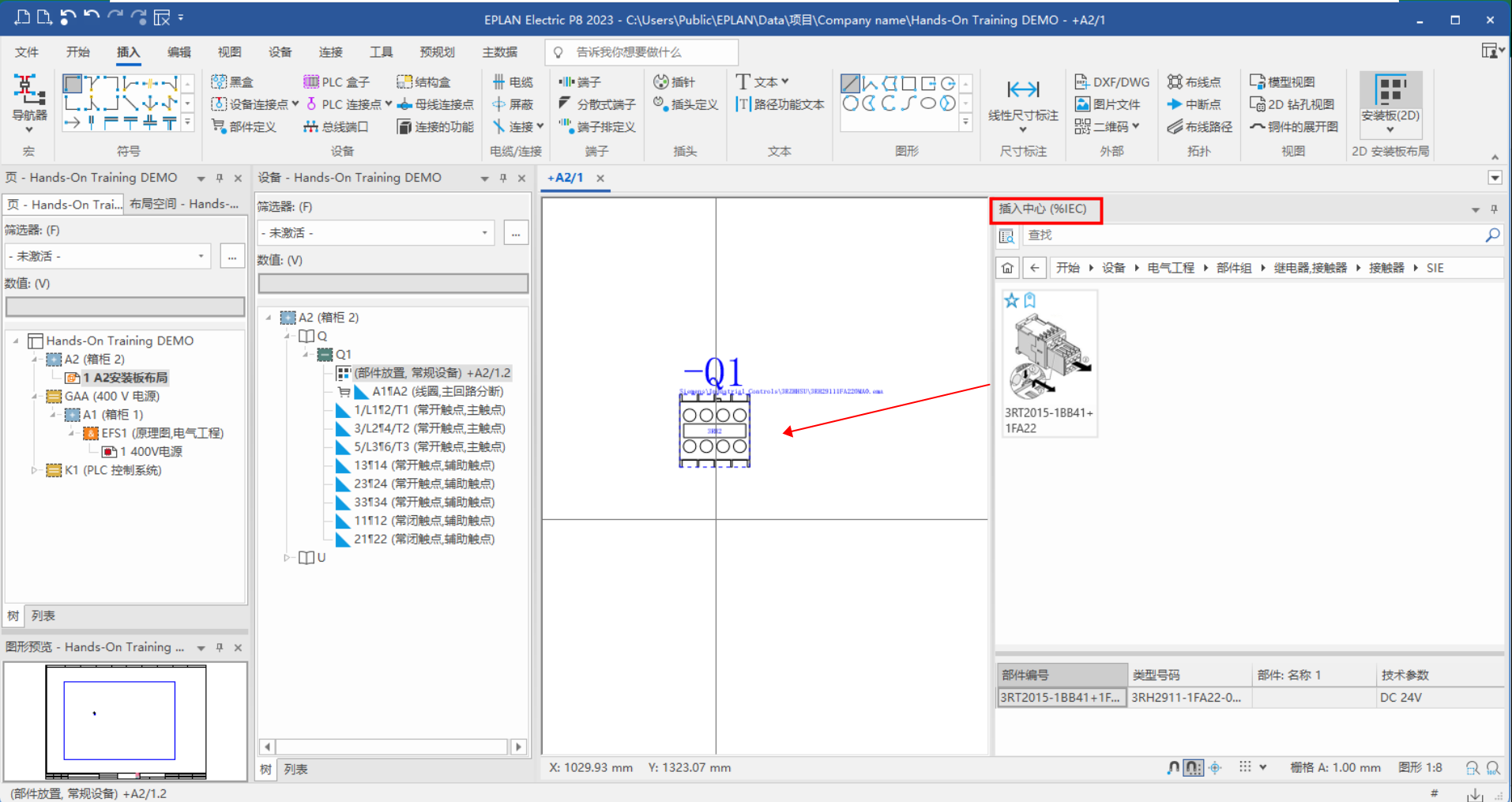
图 11
元件右键点击【同步选择】
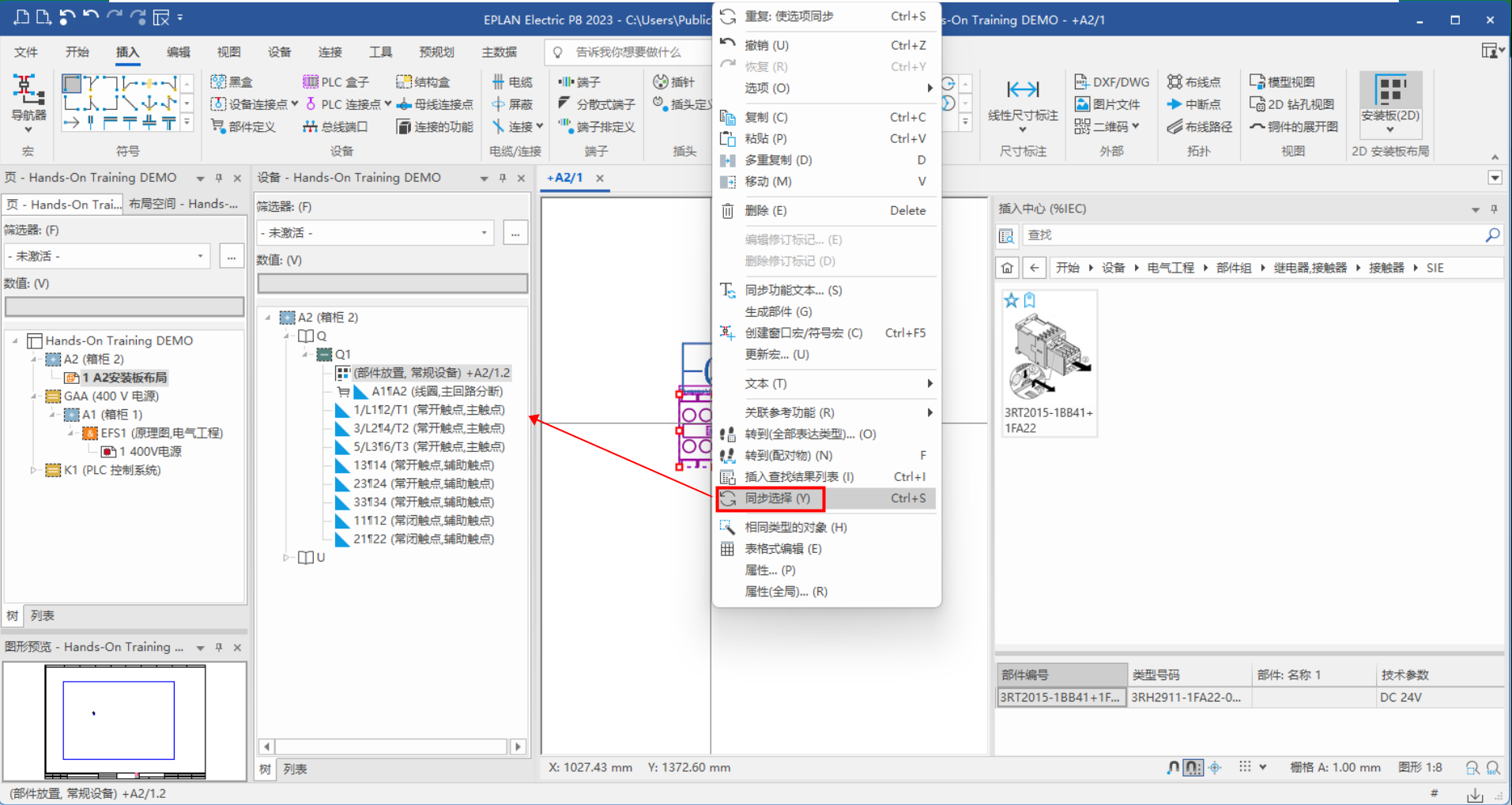
图 12
回到多线原理图中进行拖拽放置即可。
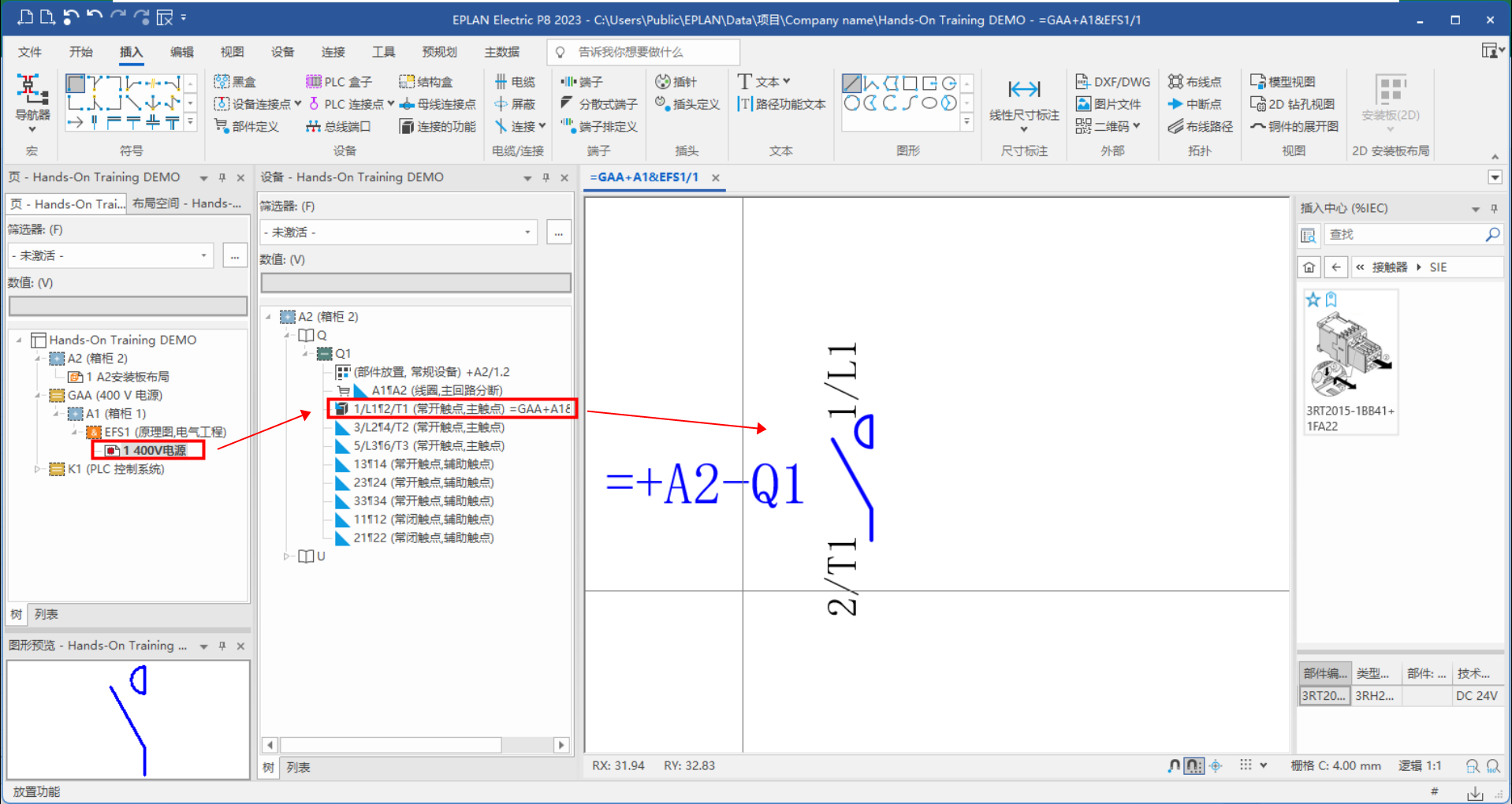
图 13