首页 > 资源中心 > FAQ
 1、 文档目标
如何快速给图纸页建立工程结构;
2、 问题场景
建立项目后,新建多线原理图后,图框设置都为默认使用如何切换图框样式。
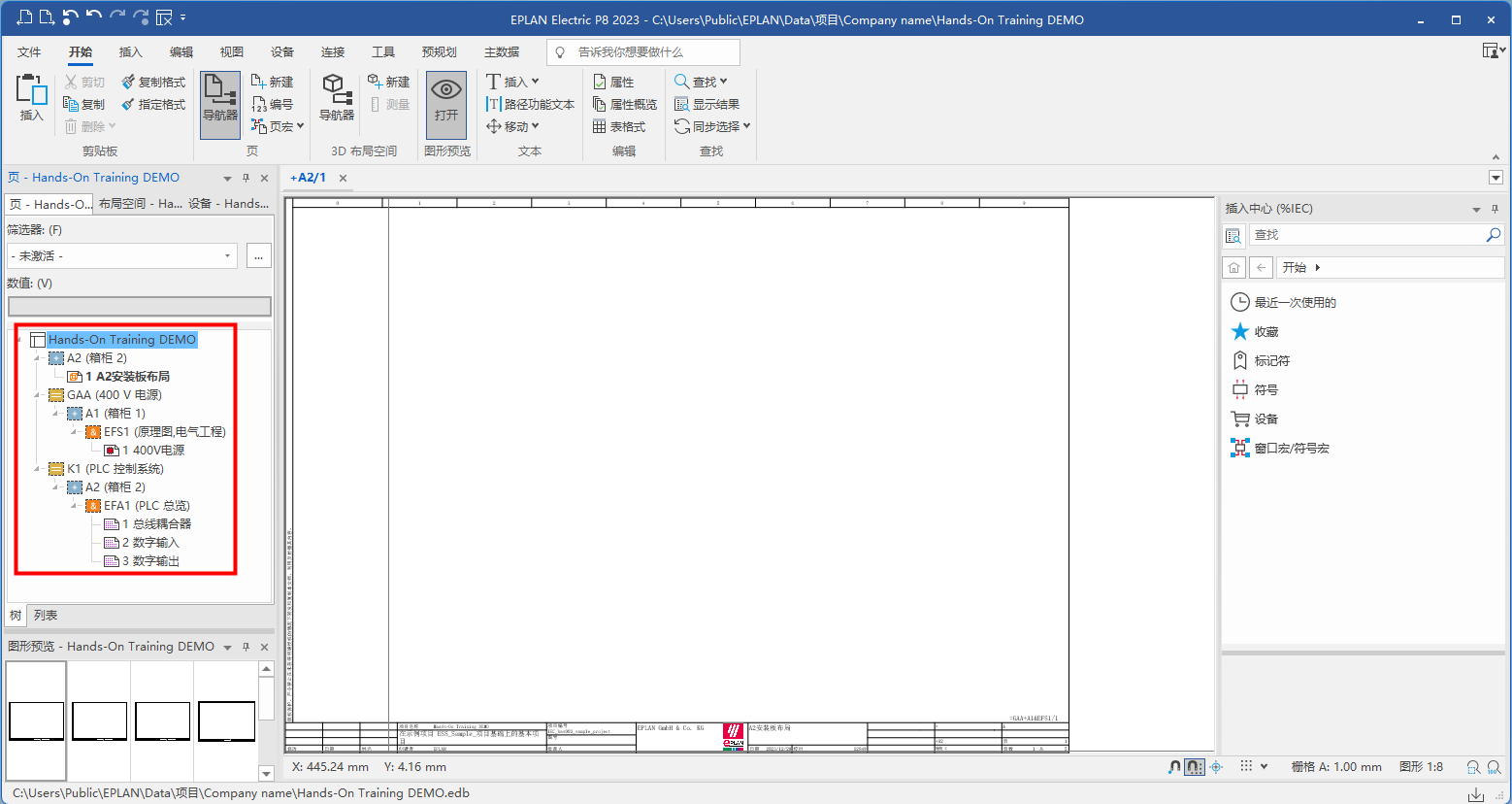
图 1
3、软硬件环境
1)、软件版本:EPLAN Electronic P8 2023
2)、电脑环境:Windows 11
3)、外设硬件:无
4、解决方法
创建多线原理图页,用于描述电源回路
在菜单栏下的【页】标签栏,点击【新建】。
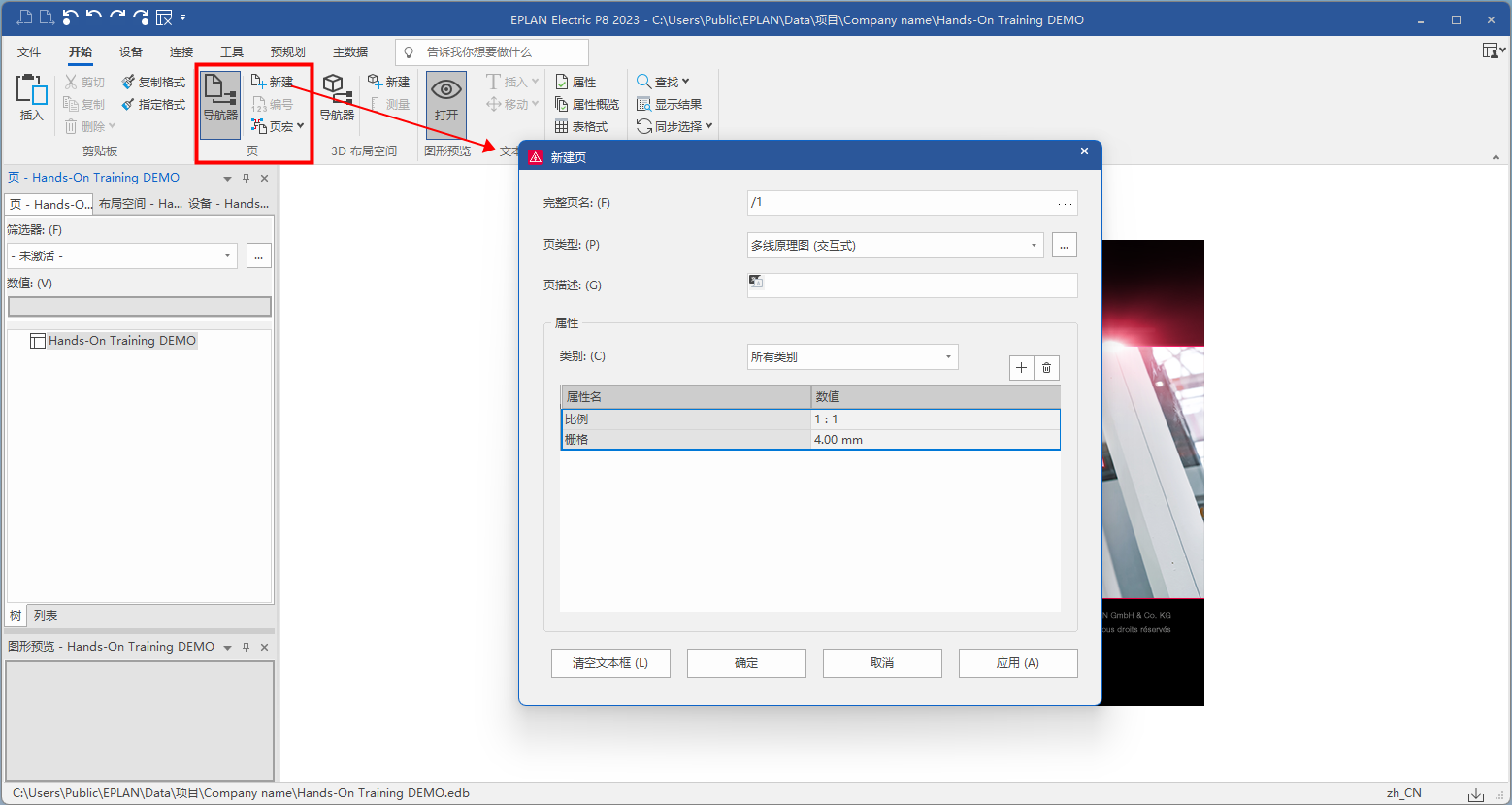
图 2
对页结构进行调整。
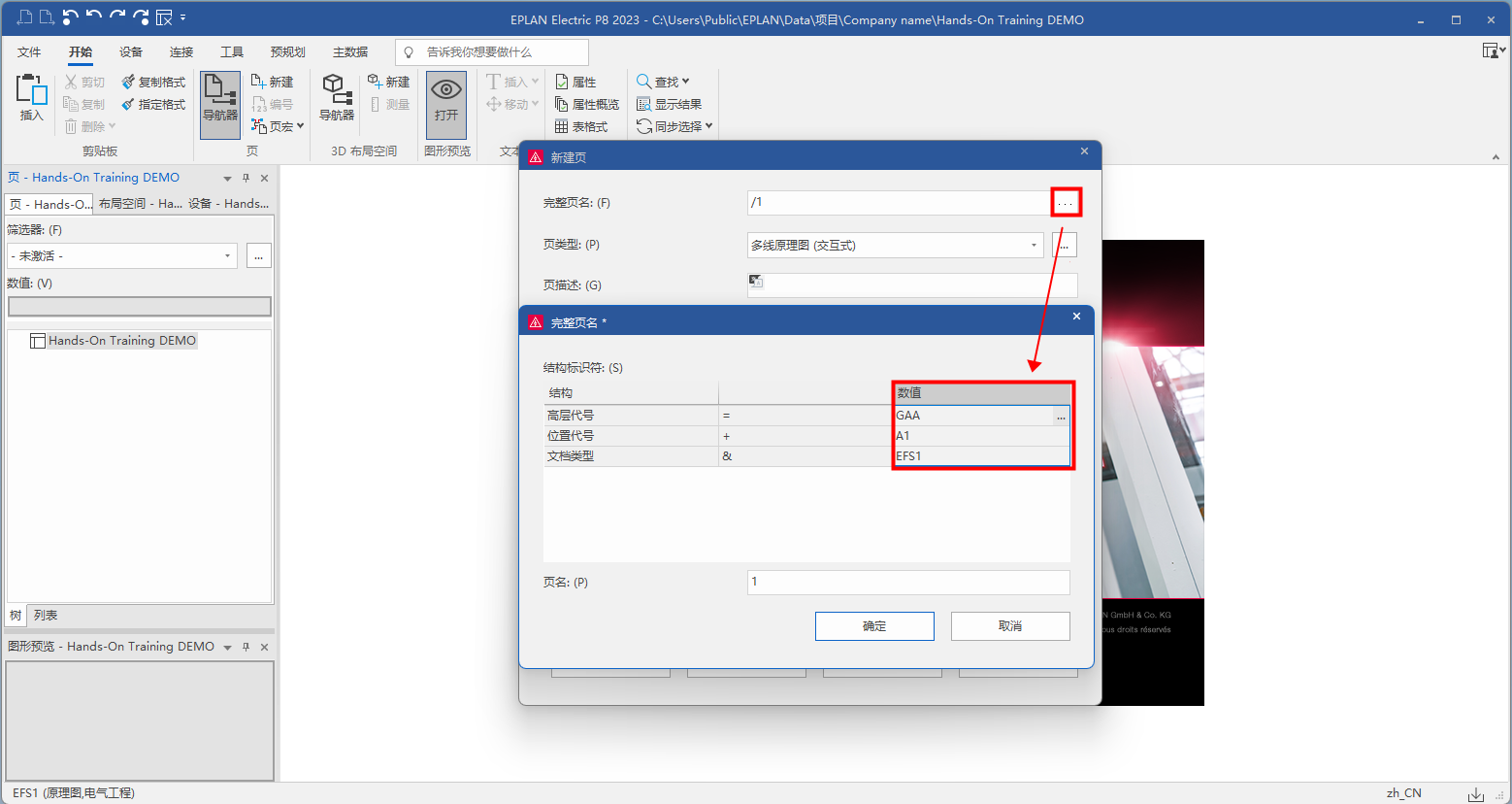
图 3
添加页描述,点击确定即可。
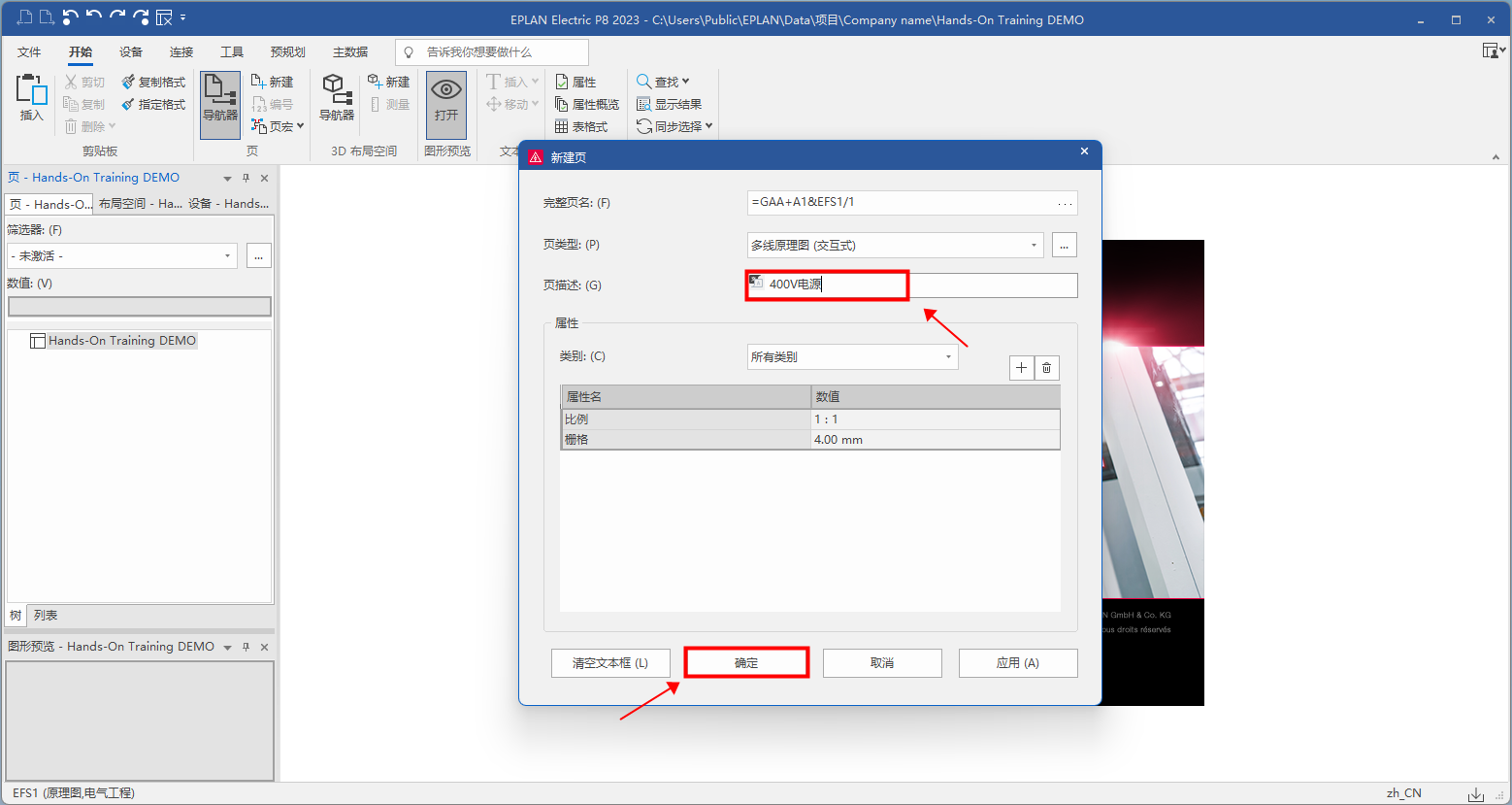
图 4
创建完成,打开图纸页,可以看到图框右下角的图纸结构信息。
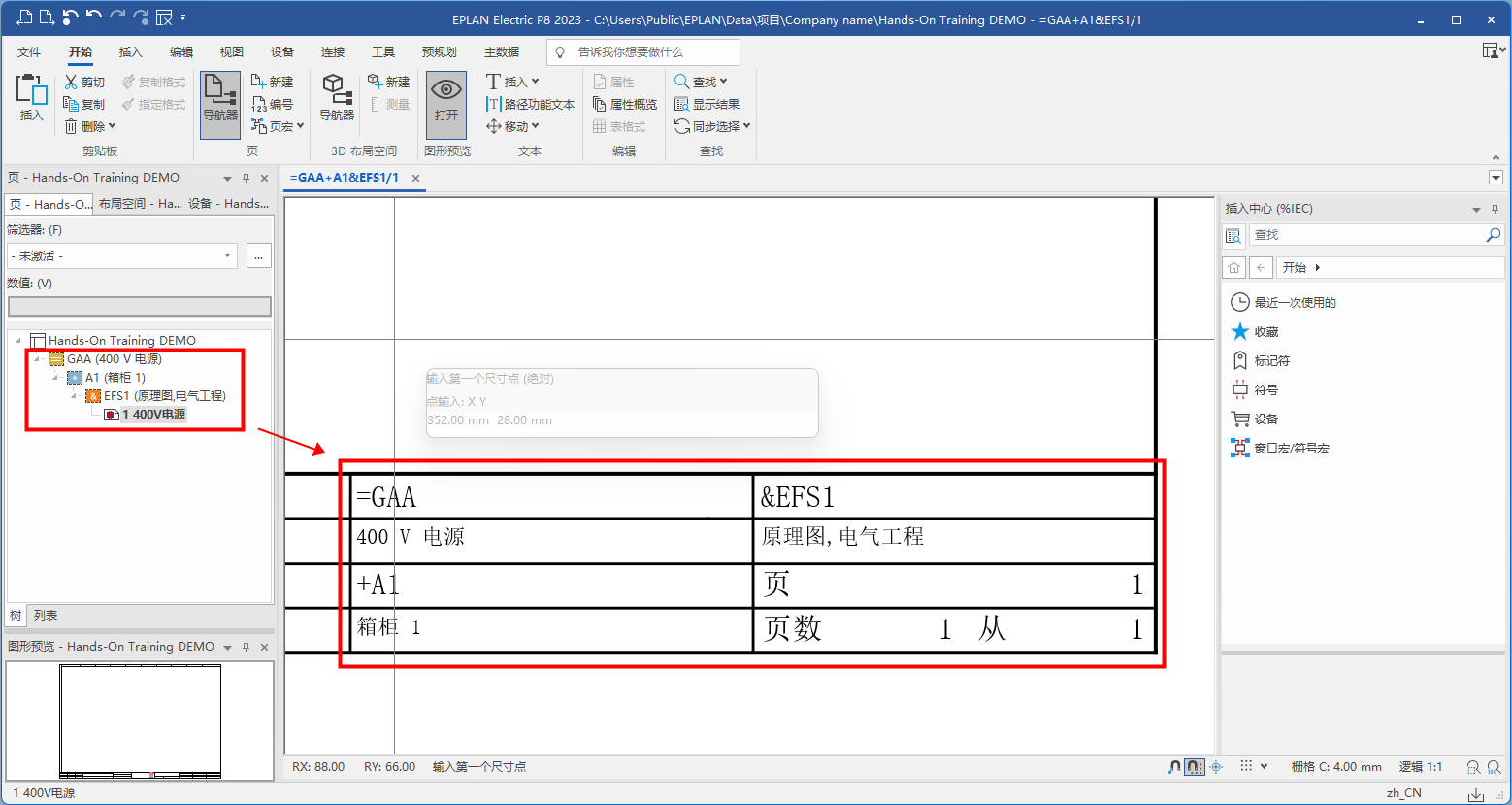
图 5
创建总览页
同理给新建页添加页结构。
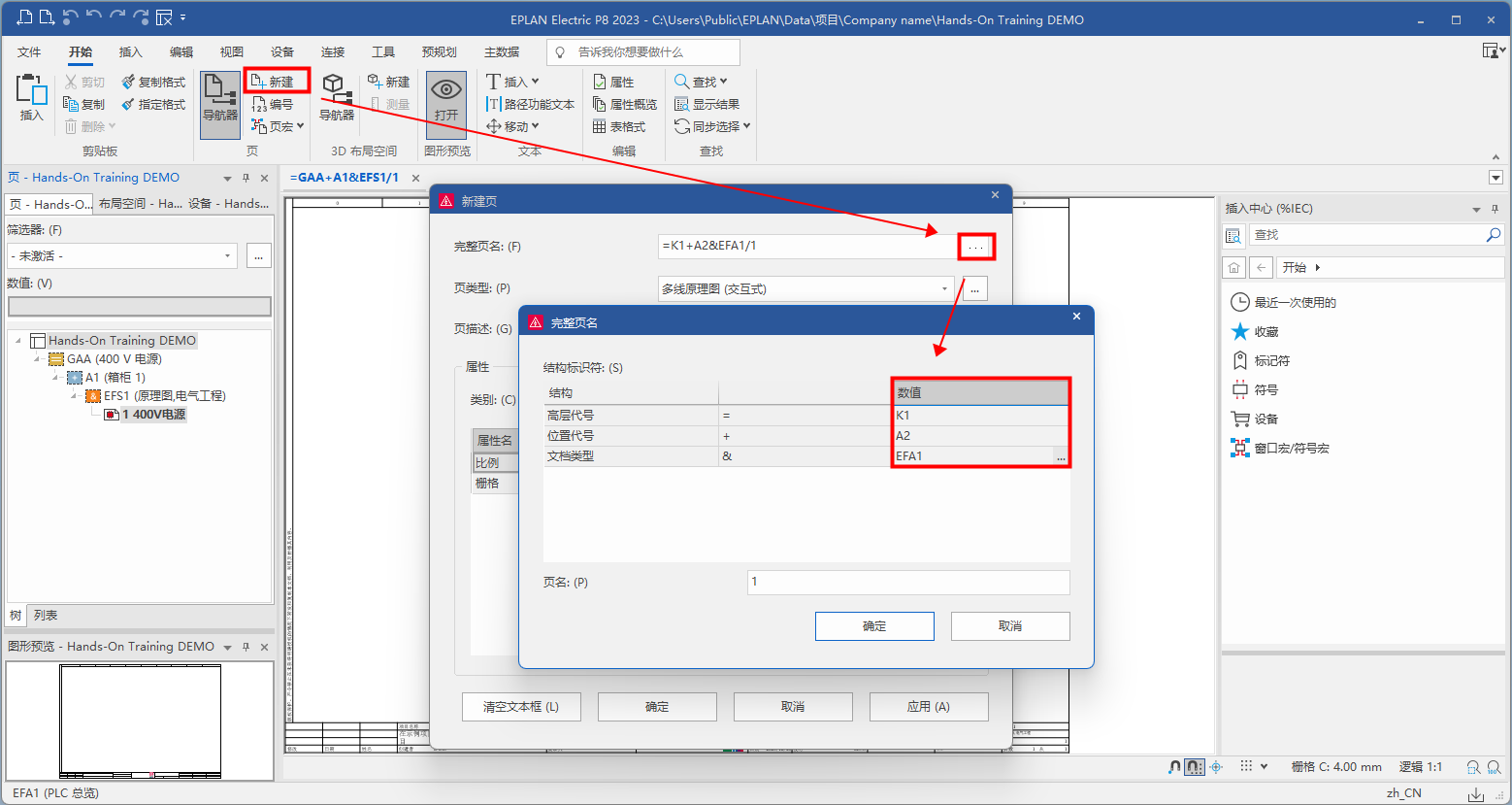
图 6
选择页类型:总览;添加页描述,点击【应用】。
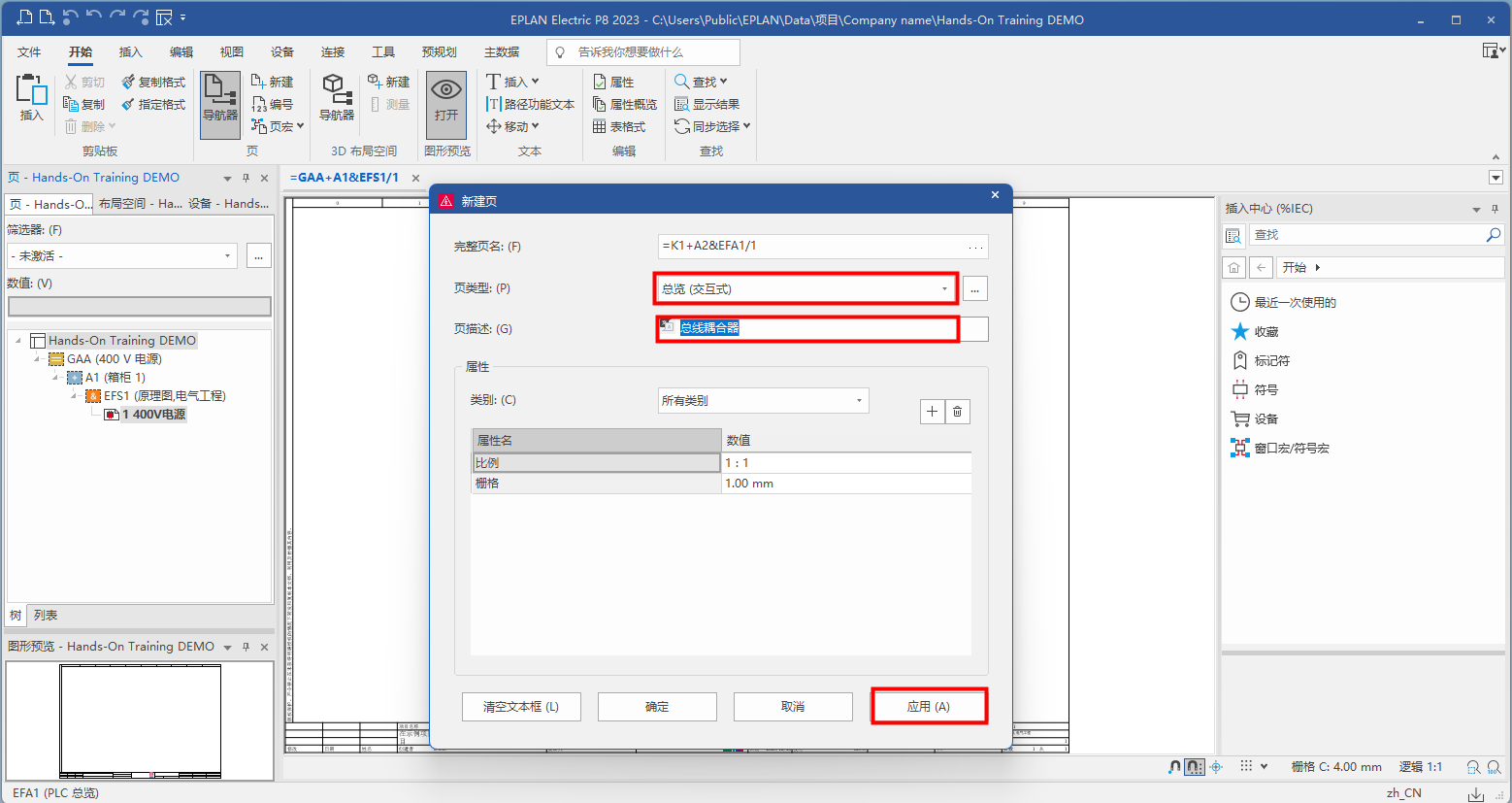
图 7
只需要修改页描述,点击【应用】,就可以在同一级目录下快速创建子页。
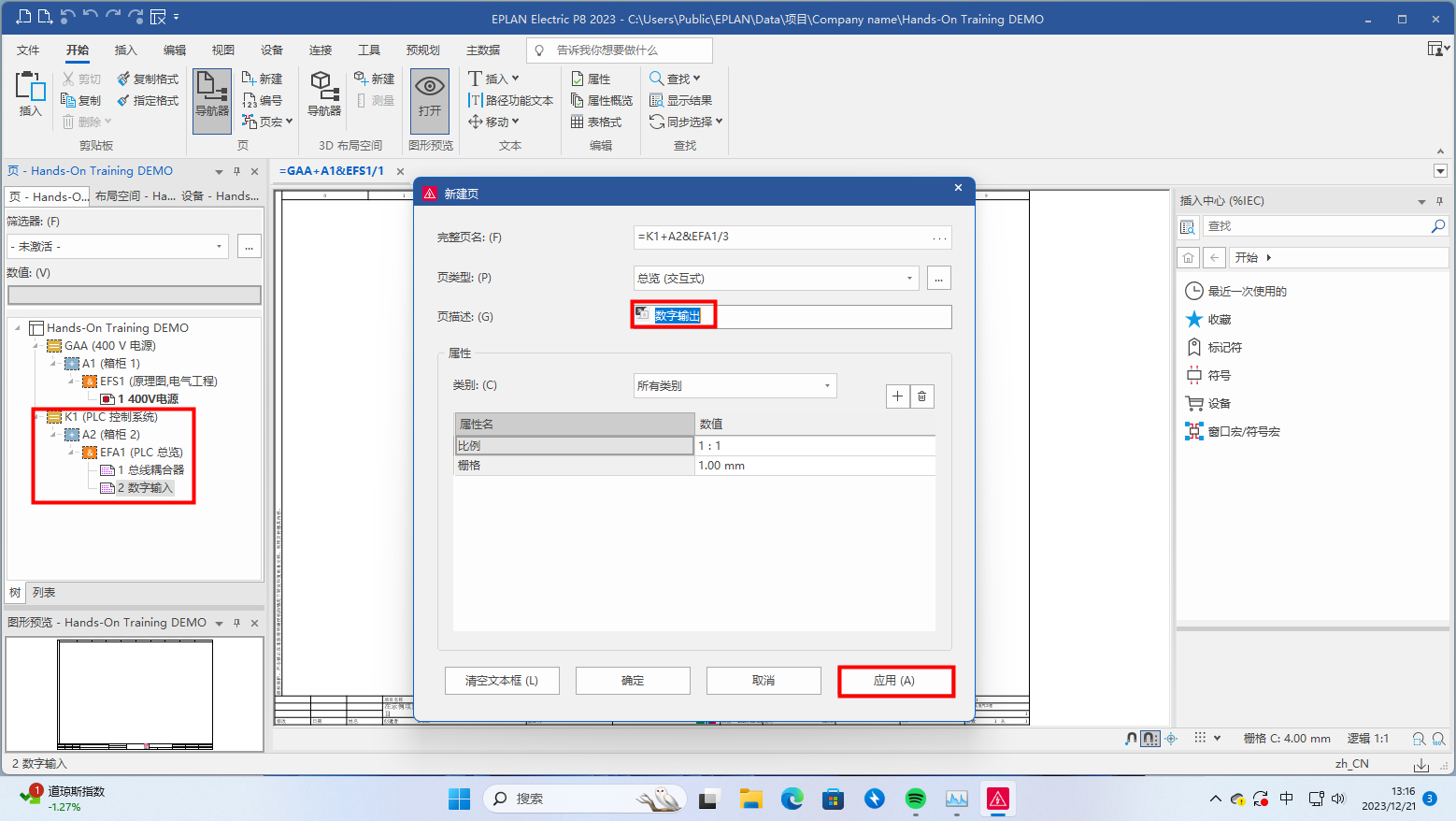
图 8
创建安装板布局页
同理新建页,这里只需要给该页添加位置代号结构,其他结构不作选择,点击【确定】。
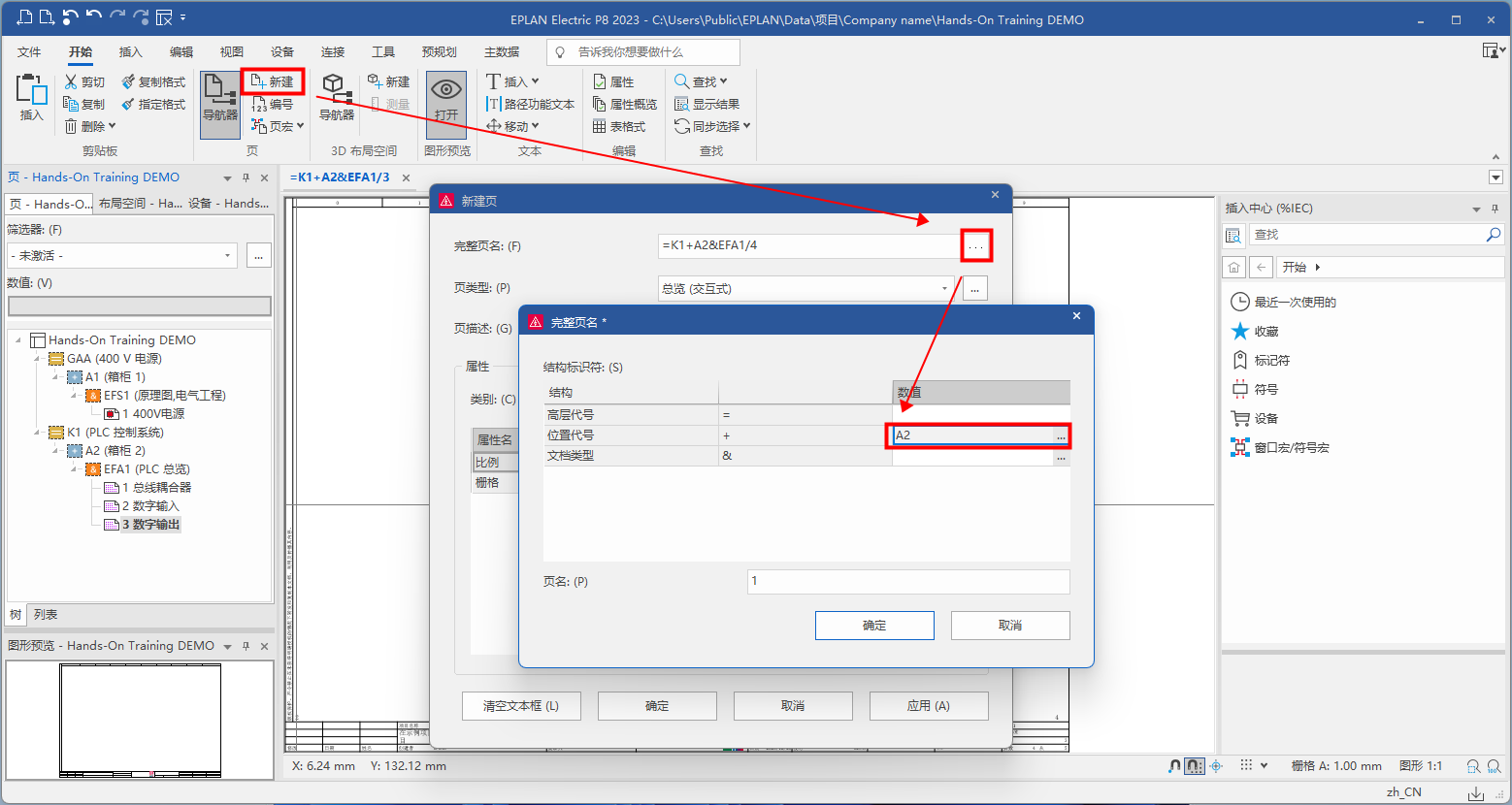
图 9
选择页类型:安装板布局;添加页描述,这里需要修改图纸比例进行放大,点击【确定】。
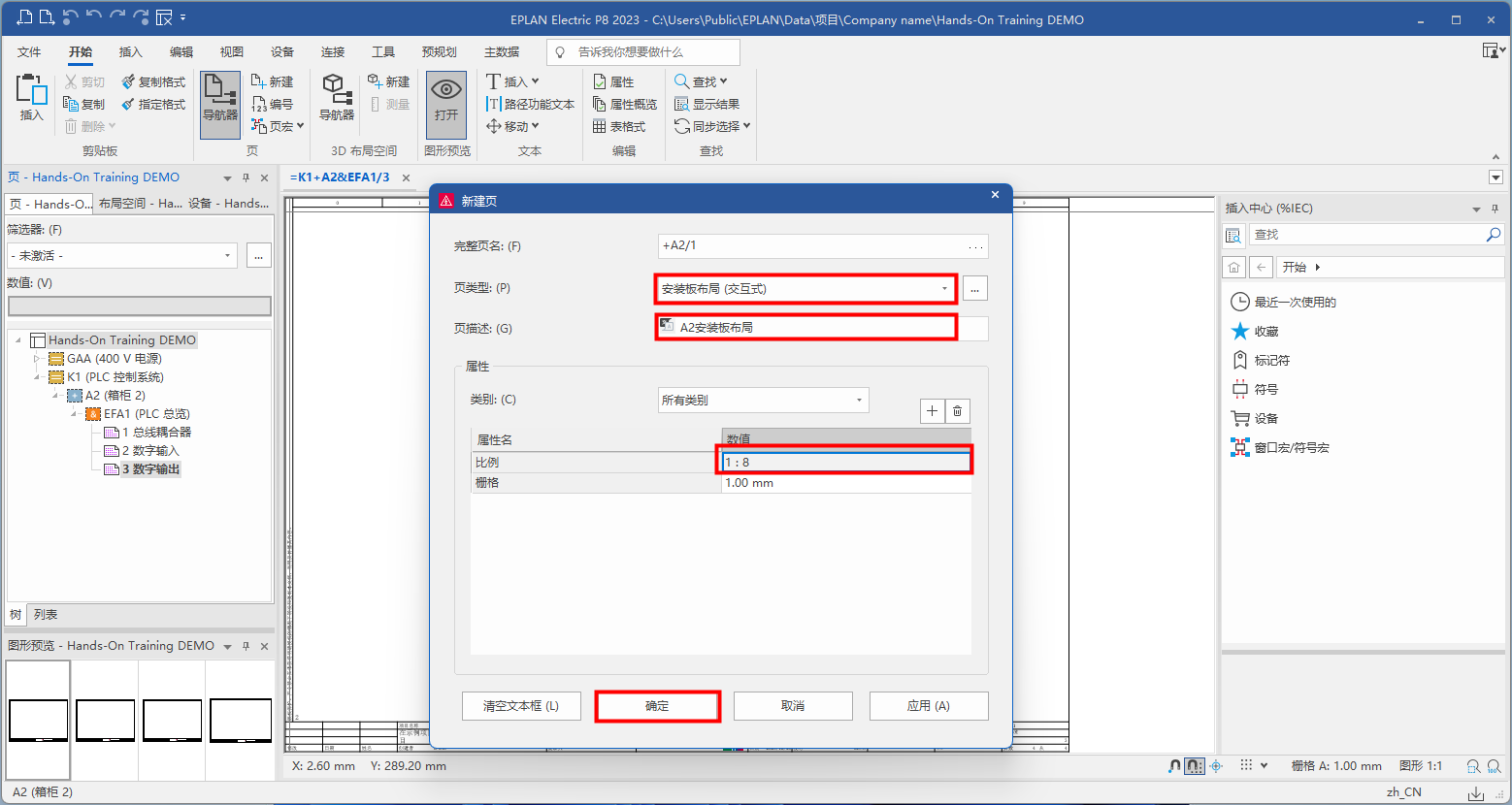
图 10
给页编号
选中需要更改的页,点击【编号】,在【给页编号】对话框下,起始号进行修改,点击【确定】。
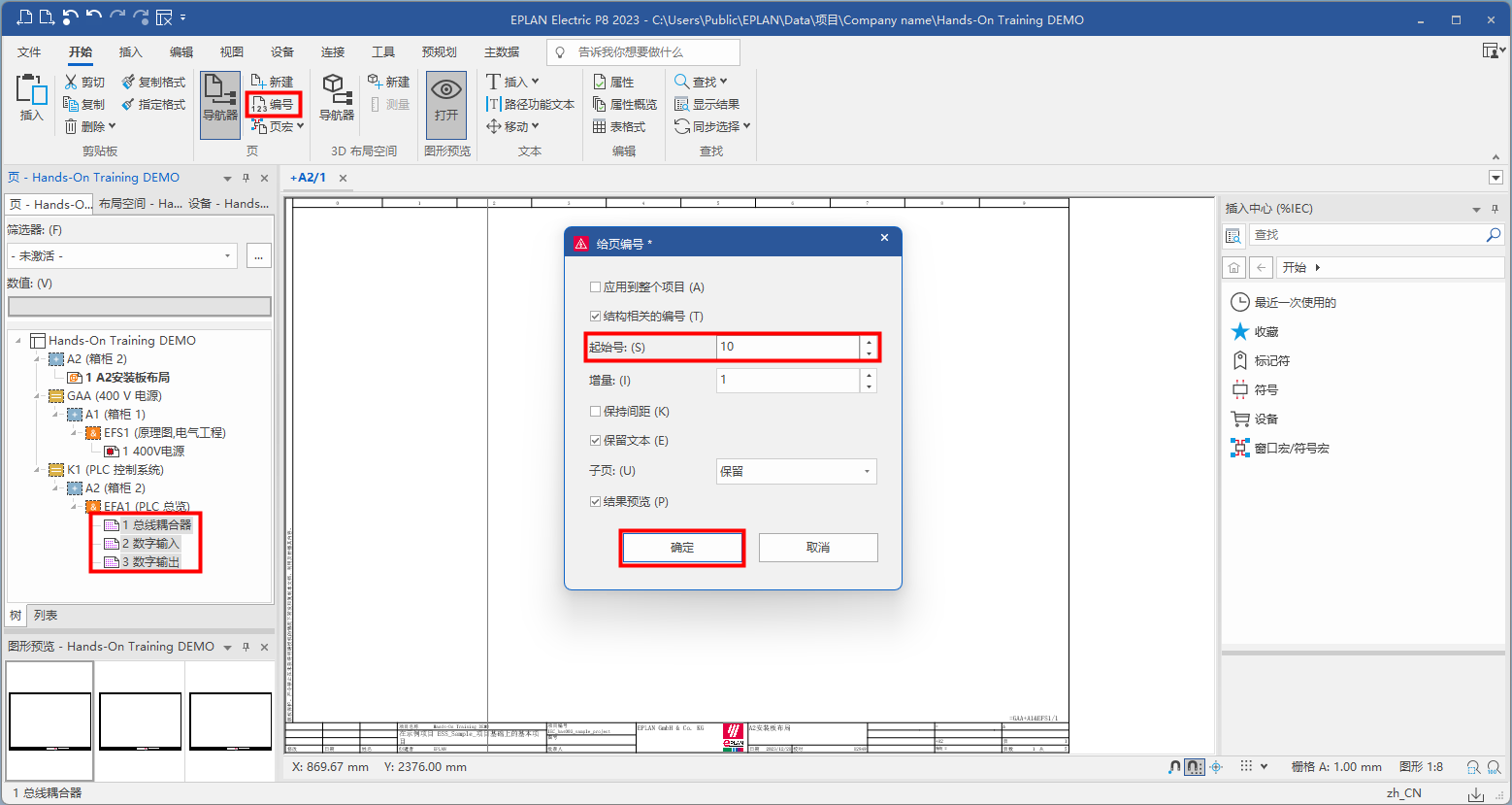
图 11
此时可以预览到页面编号是否修改完成,点击【确定】。
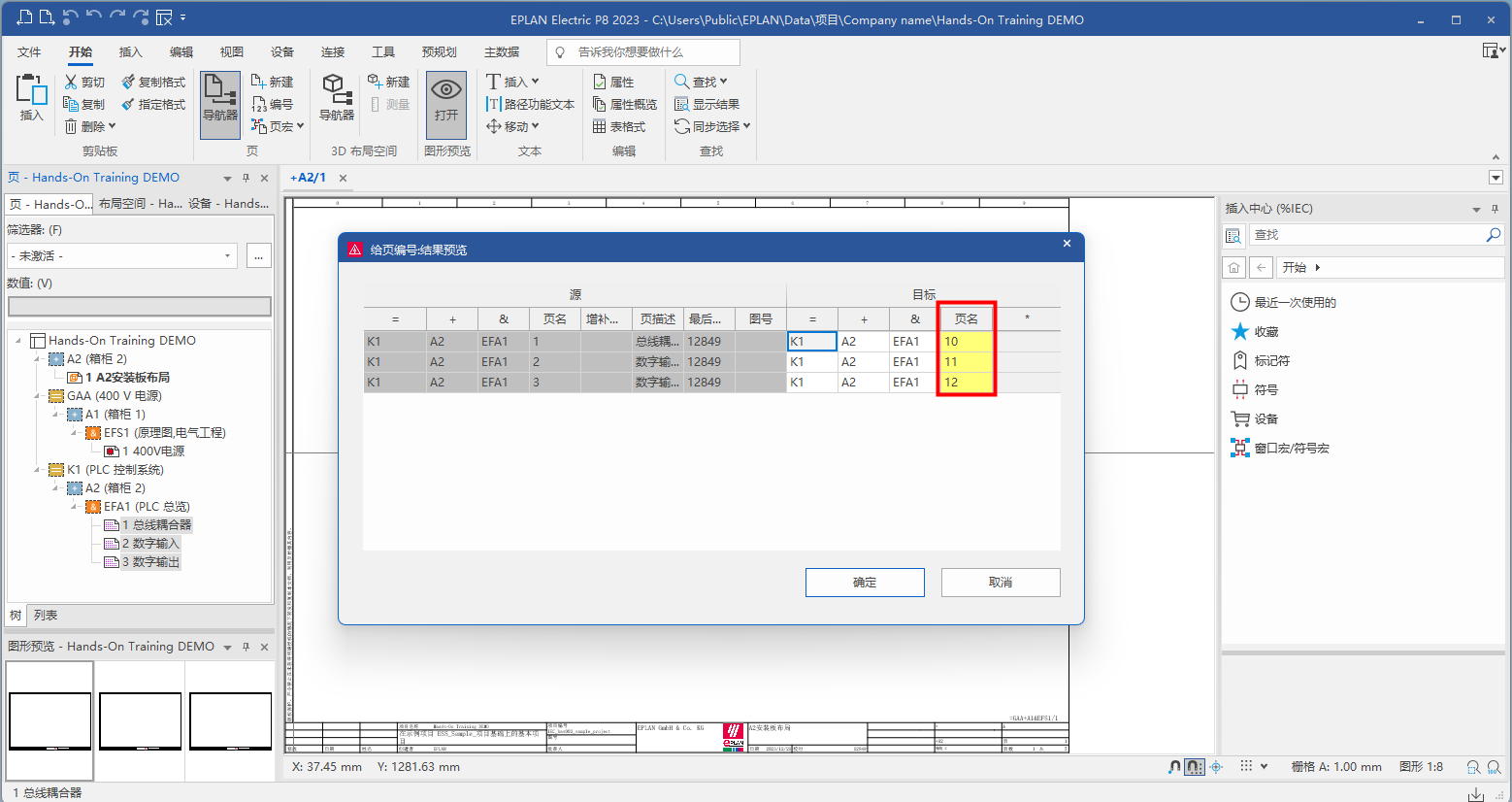
图 12
可以看到页编号已完成变更。
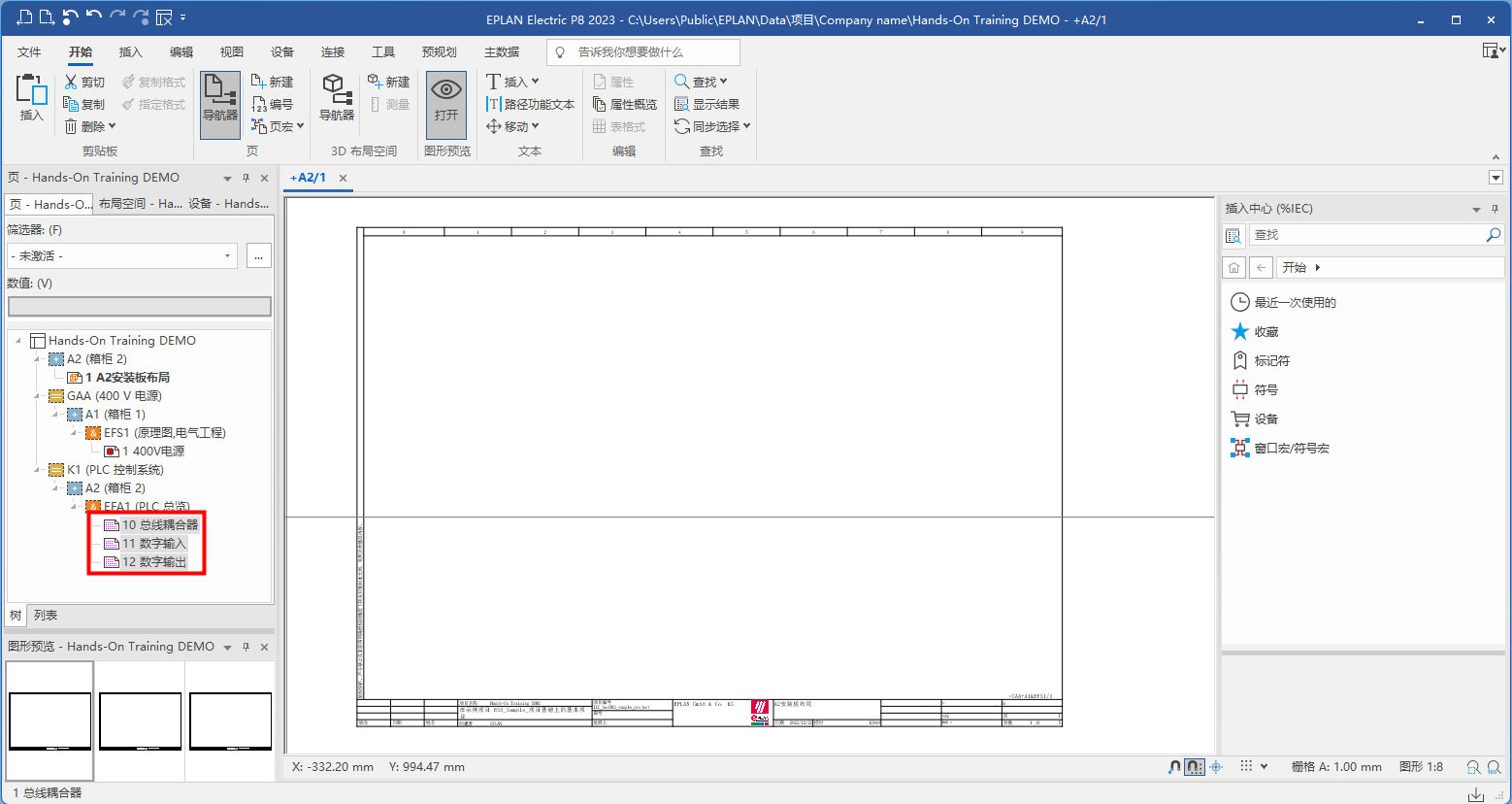
图 13