首页 > 资源中心 > FAQ
 1、 文档目标
如何使用原理图位号自动标注功能。
2、 问题场景
刚画好的原理图位号全部都是乱的,器件上都有红色报错标注,不仅造成出图时十分不和谐,而且编译不通过,无法进行下一步 PCB 工作,并且手动进行调整会大大增加工作量。
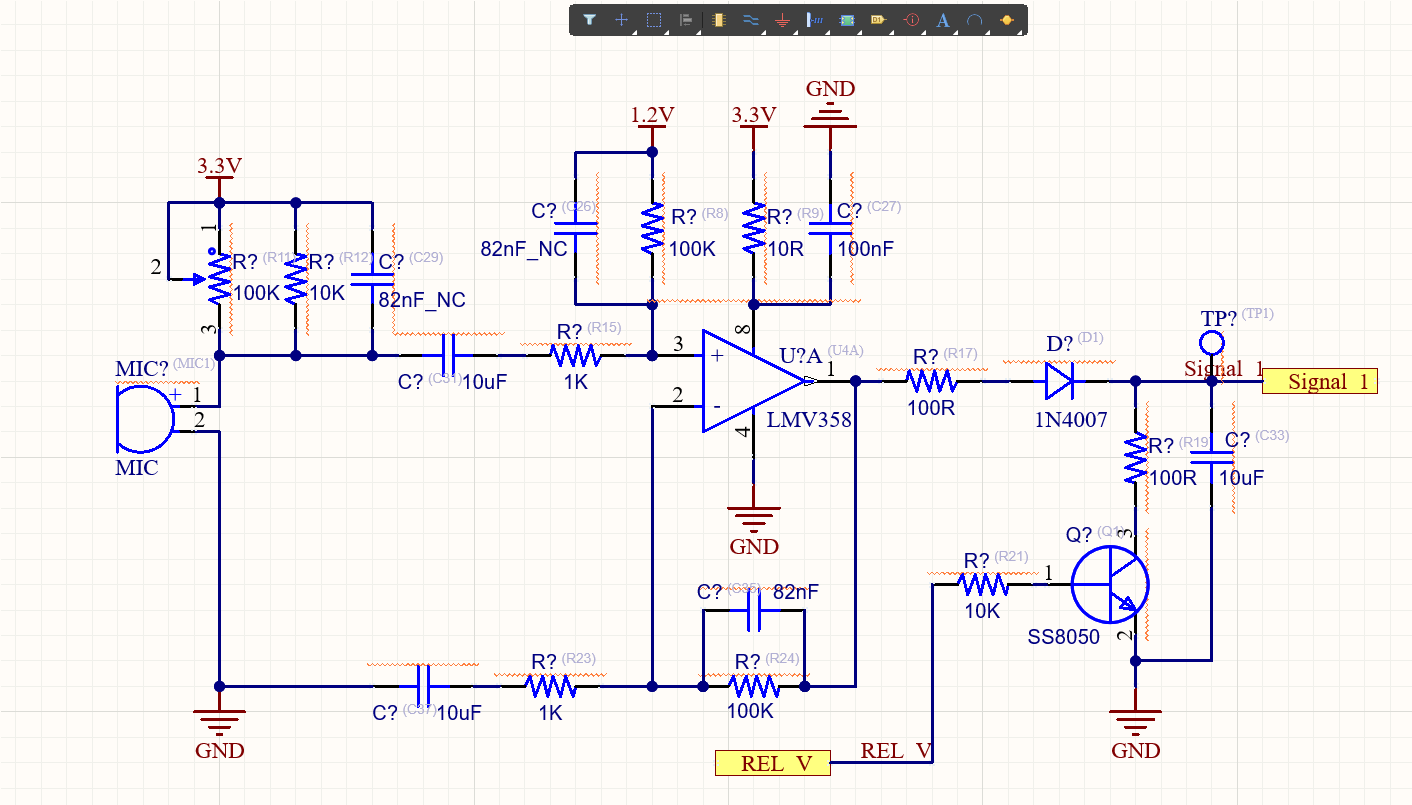
图 1
3、软硬件环境
1)、软件版本:Altium Designer 不限
2)、电脑环境:Windows 11
3)、外设硬件:无
4、解决方法
原理图标注使用【标注】对话框进行配置。该对话框提供了一些控件,用于系统地将指示符分配给项目选定图纸中的所有或选定零件,并确保指示符是唯一的,并根据其位置进行排序。注释选项可以配置为封装多部件元件、设置索引和后缀选项、重置原理图标号(包括任何重复标号)。
菜单栏下打开:【工具】→【标注】→【原理图标注】
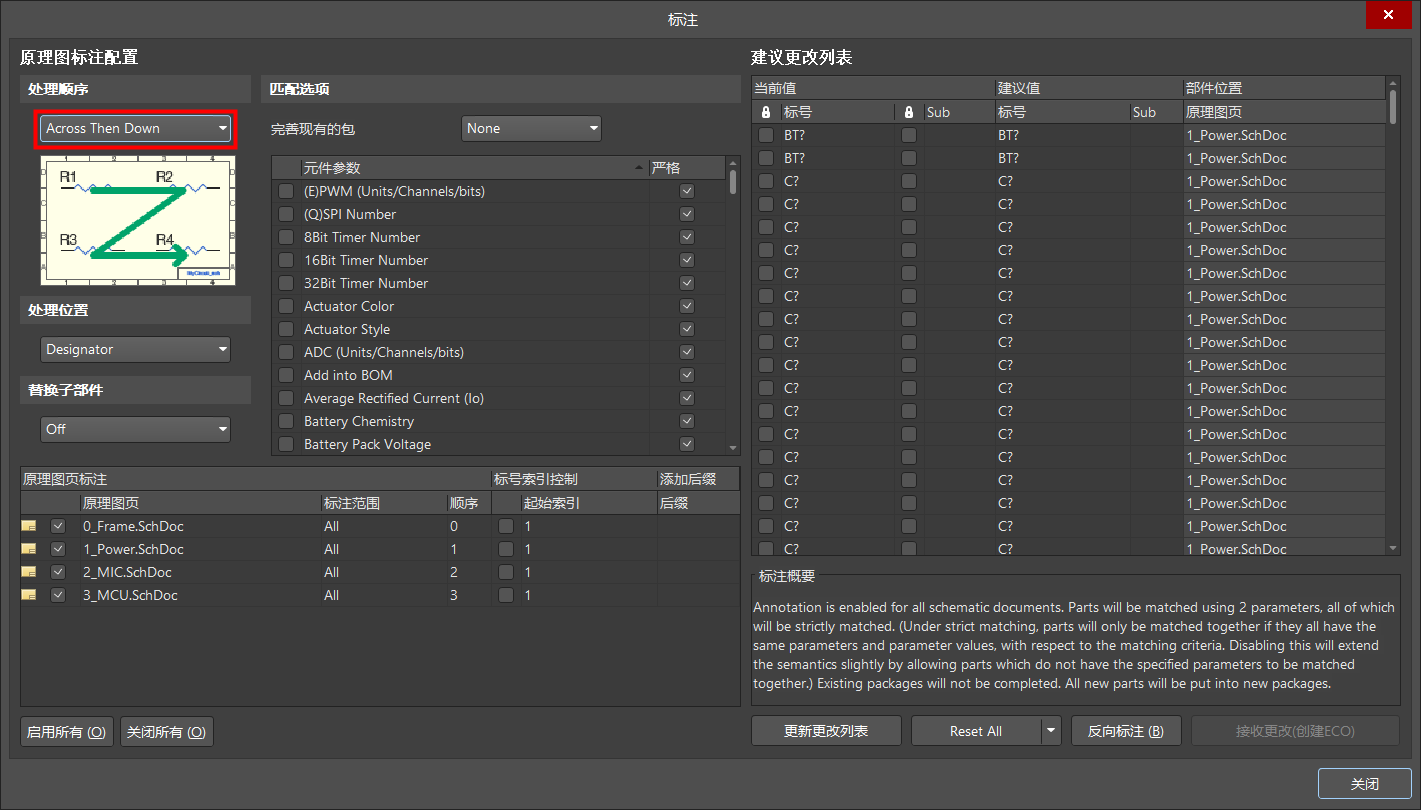
图 1
【处理顺序】
编号方式,提供四种处理顺序根据需要进行选择。

图 2
【原理图页标注】
对于多页原理图项目时,可以根据需要选择进行变更的原理图图纸,右侧会实时显示选择的原理图中的器件,当前位号值和建议位号值。
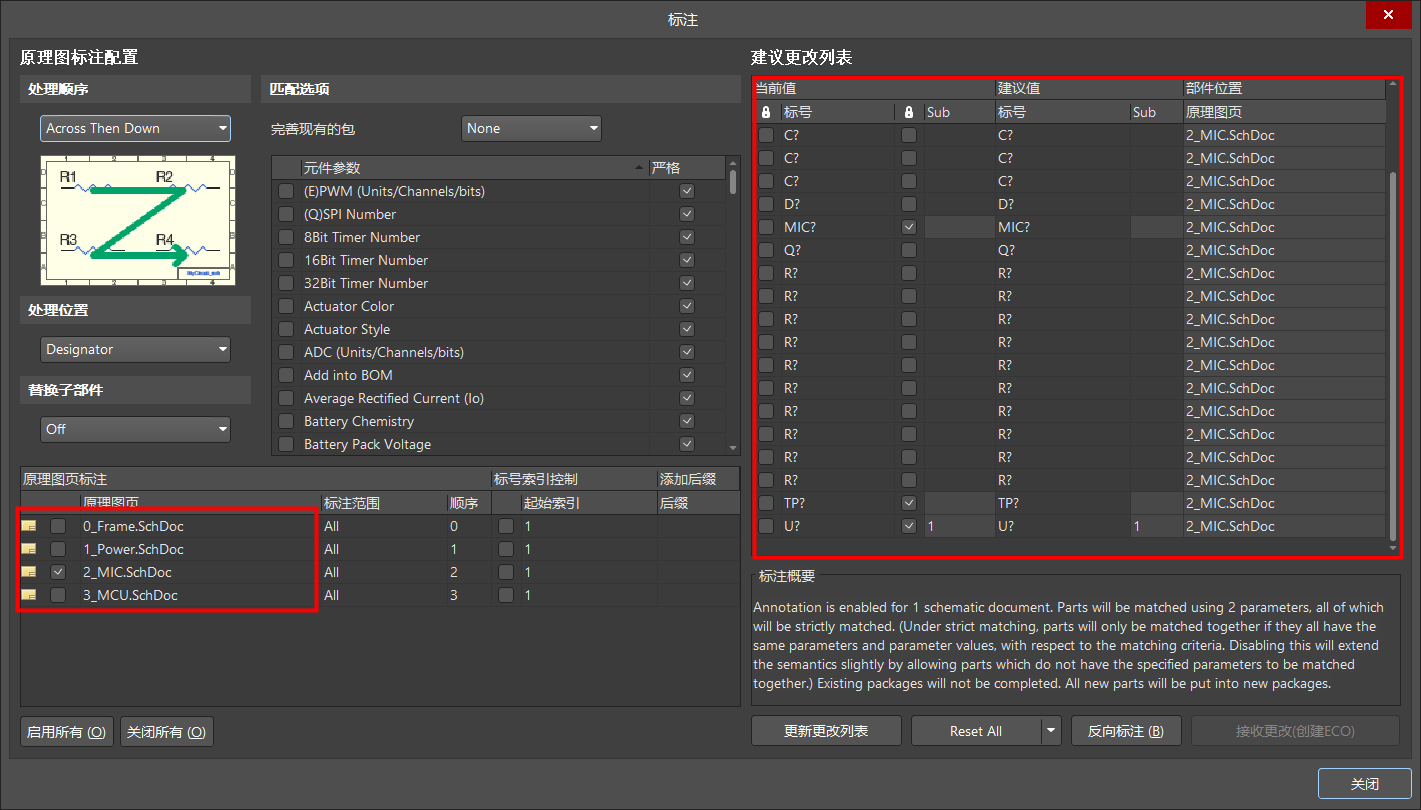
图 3
点击【更新更改列表】,弹出需要改变的器件数量,点击【ok】即可。
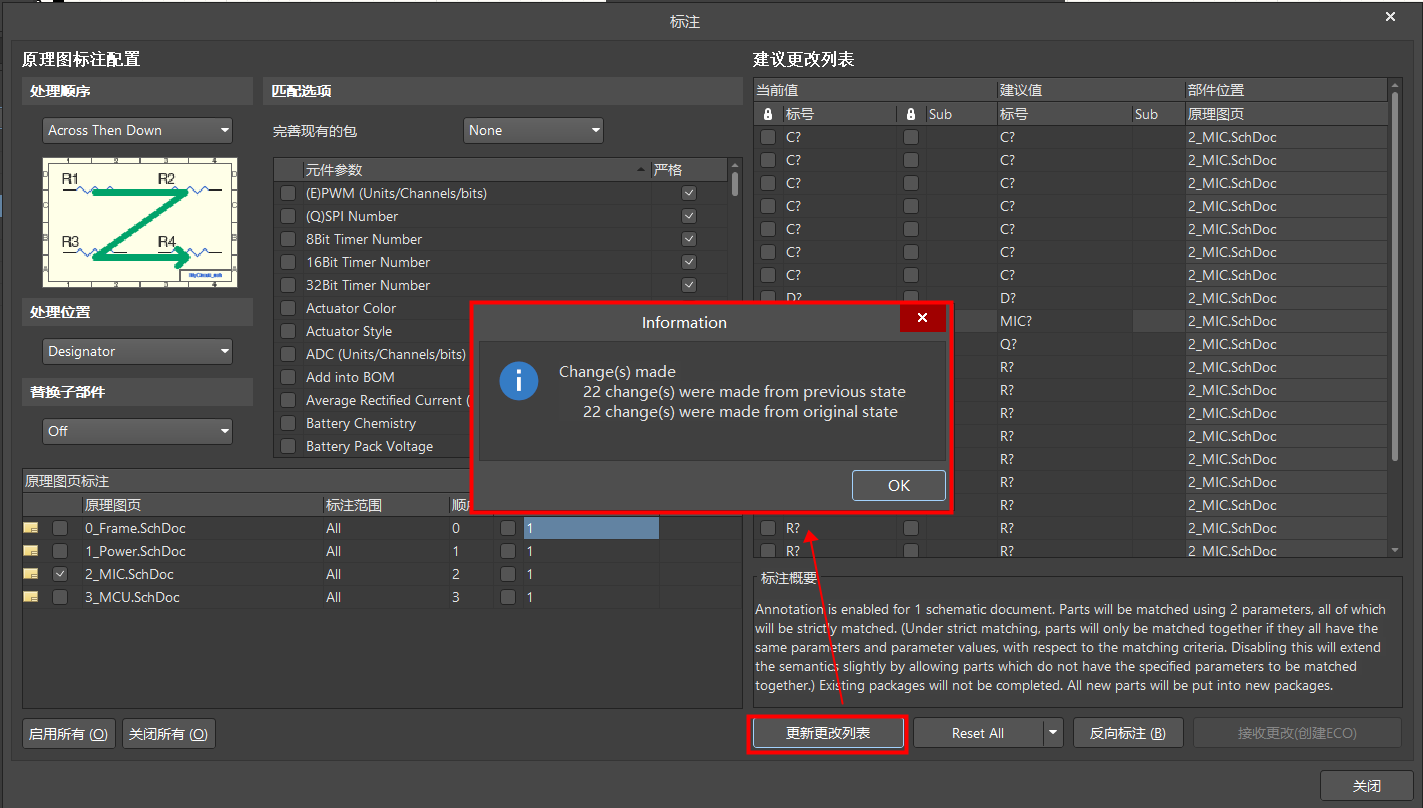
图 4
可以看到元器件的建议值,已经自动生成了位号。
点击【接收更改(创建ECO)】,弹出【工程变更指令】窗口。
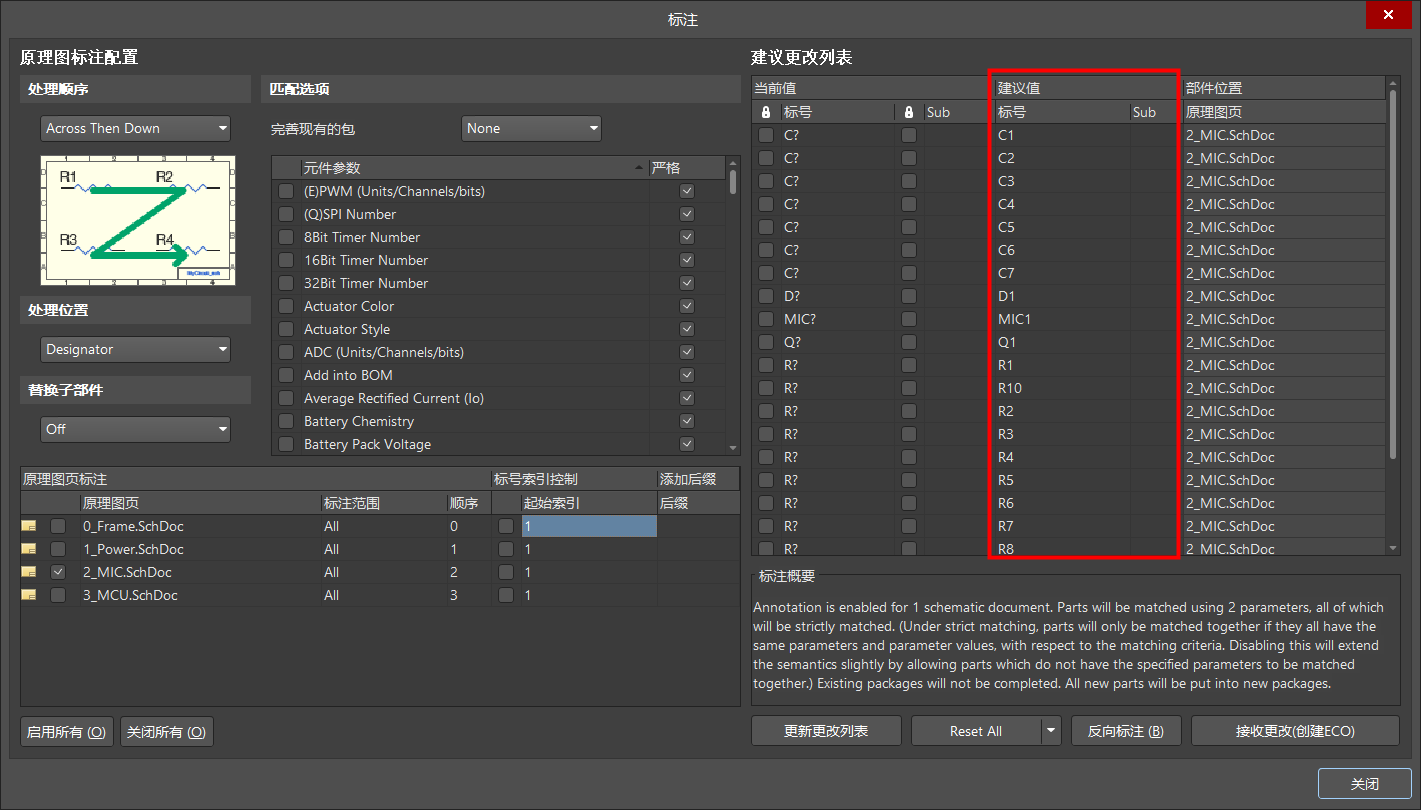
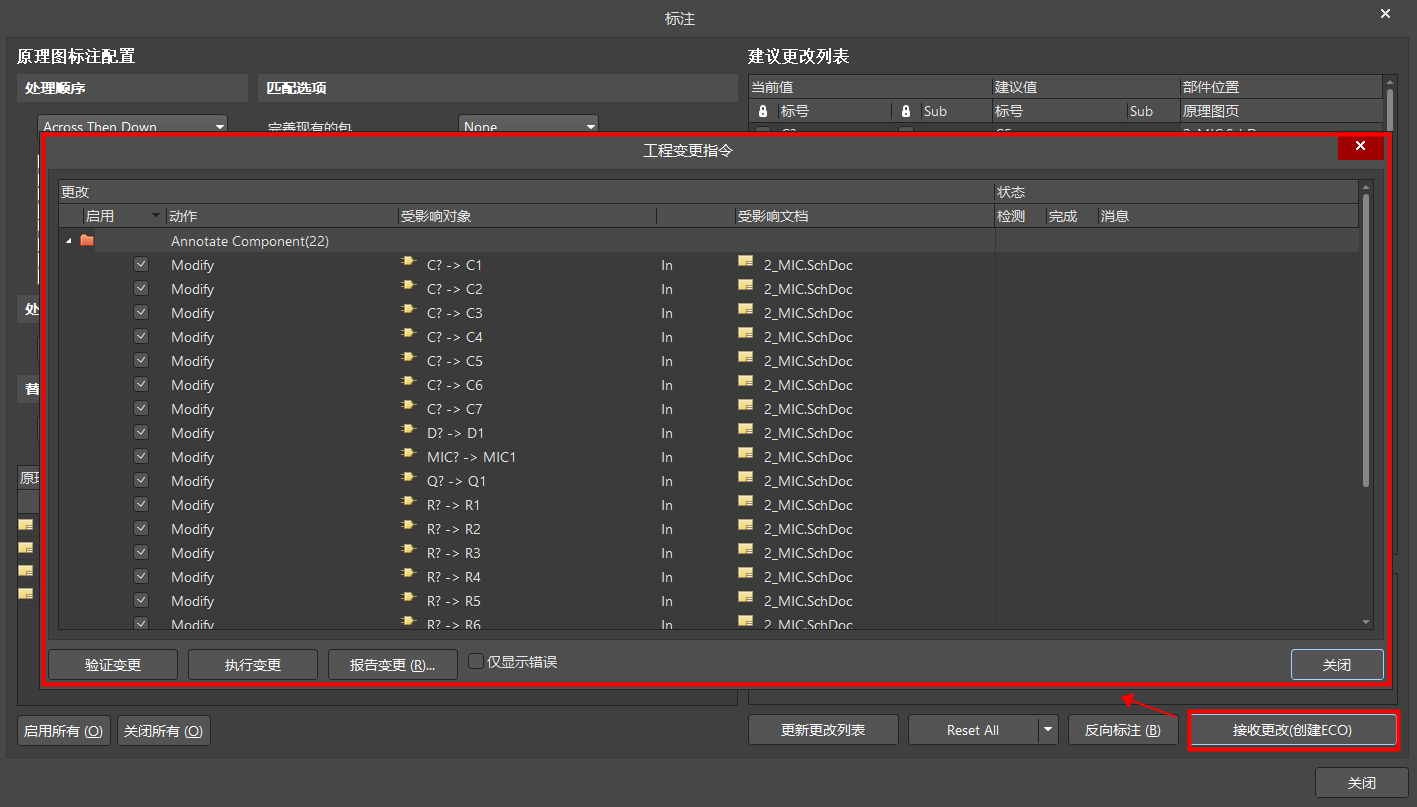
图 6
先后点击【验证变更】、【执行变更】两个指令。可以看到执行指令后,状态栏报绿色对勾表示都通过。
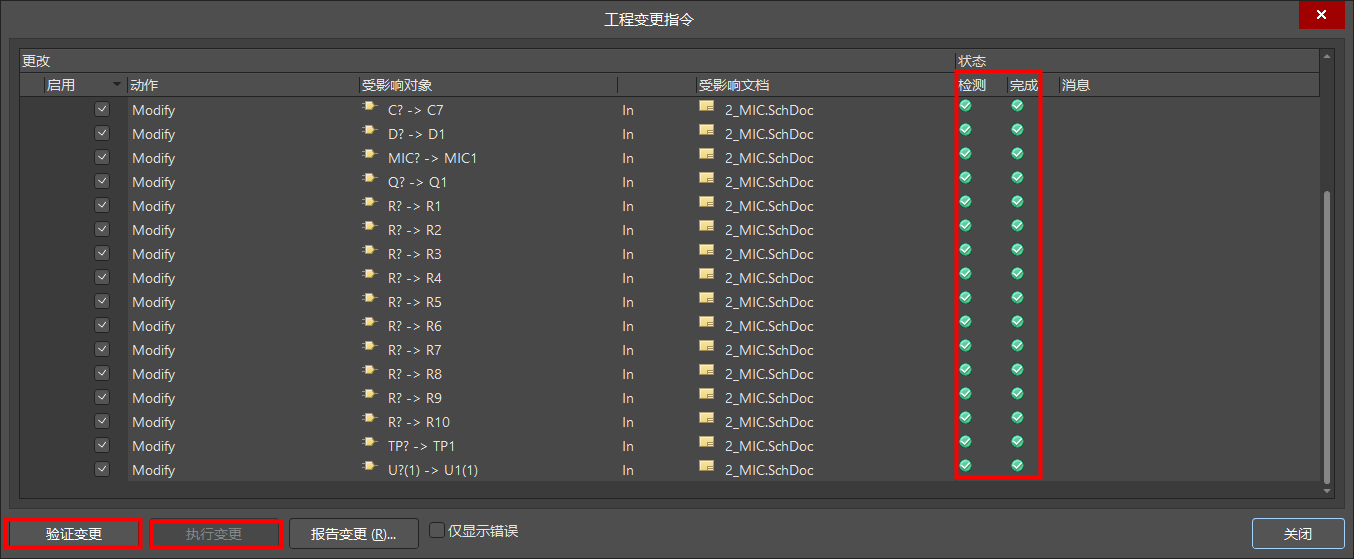
图 7
将弹窗全部关闭,回到目标原理图中。可以看到元器件的标号已全部更改完毕。
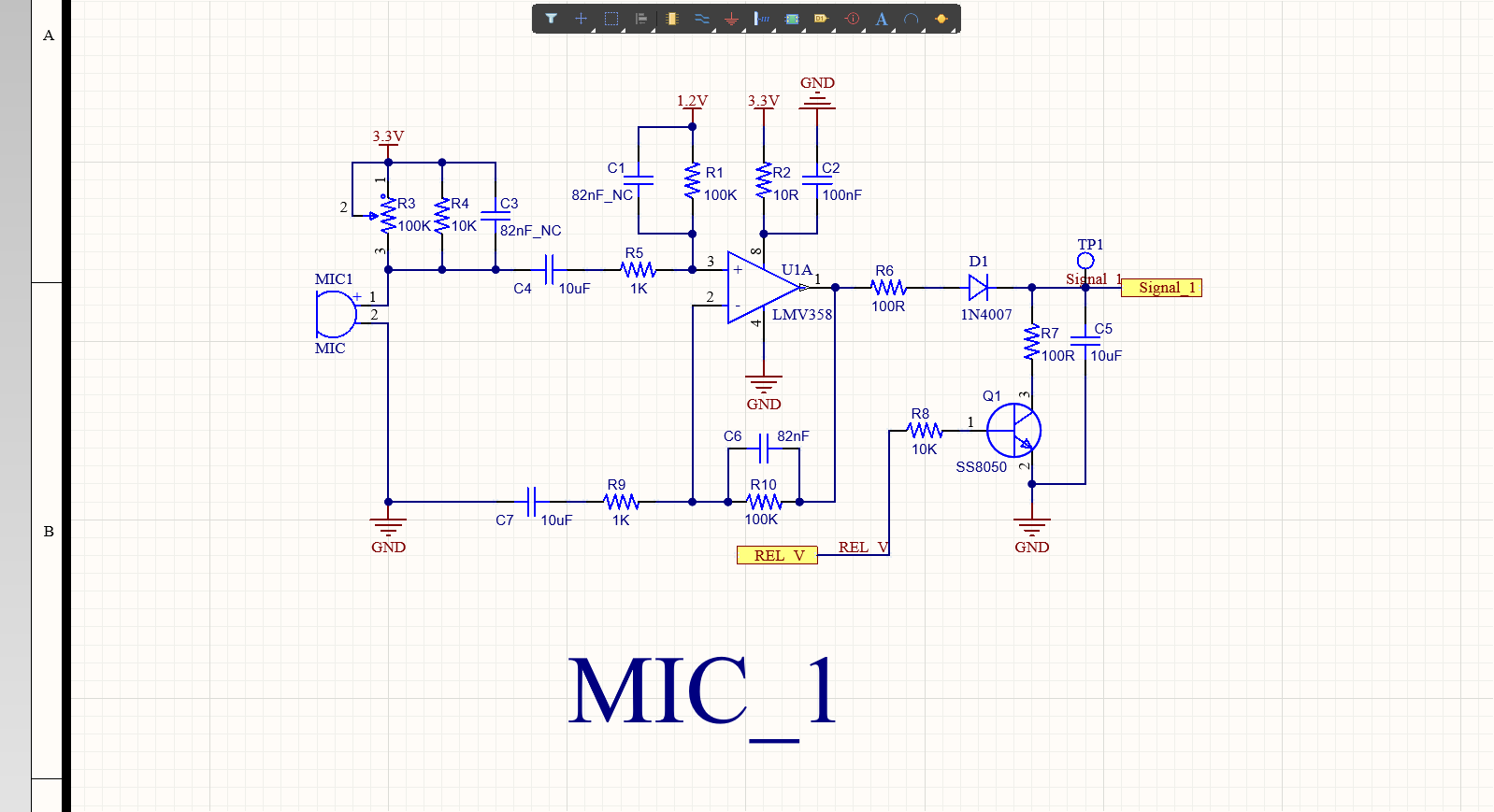
图 8
【标注范围】
在同一张图纸中,想进行对部分电路进行标注,需要先进行选中。
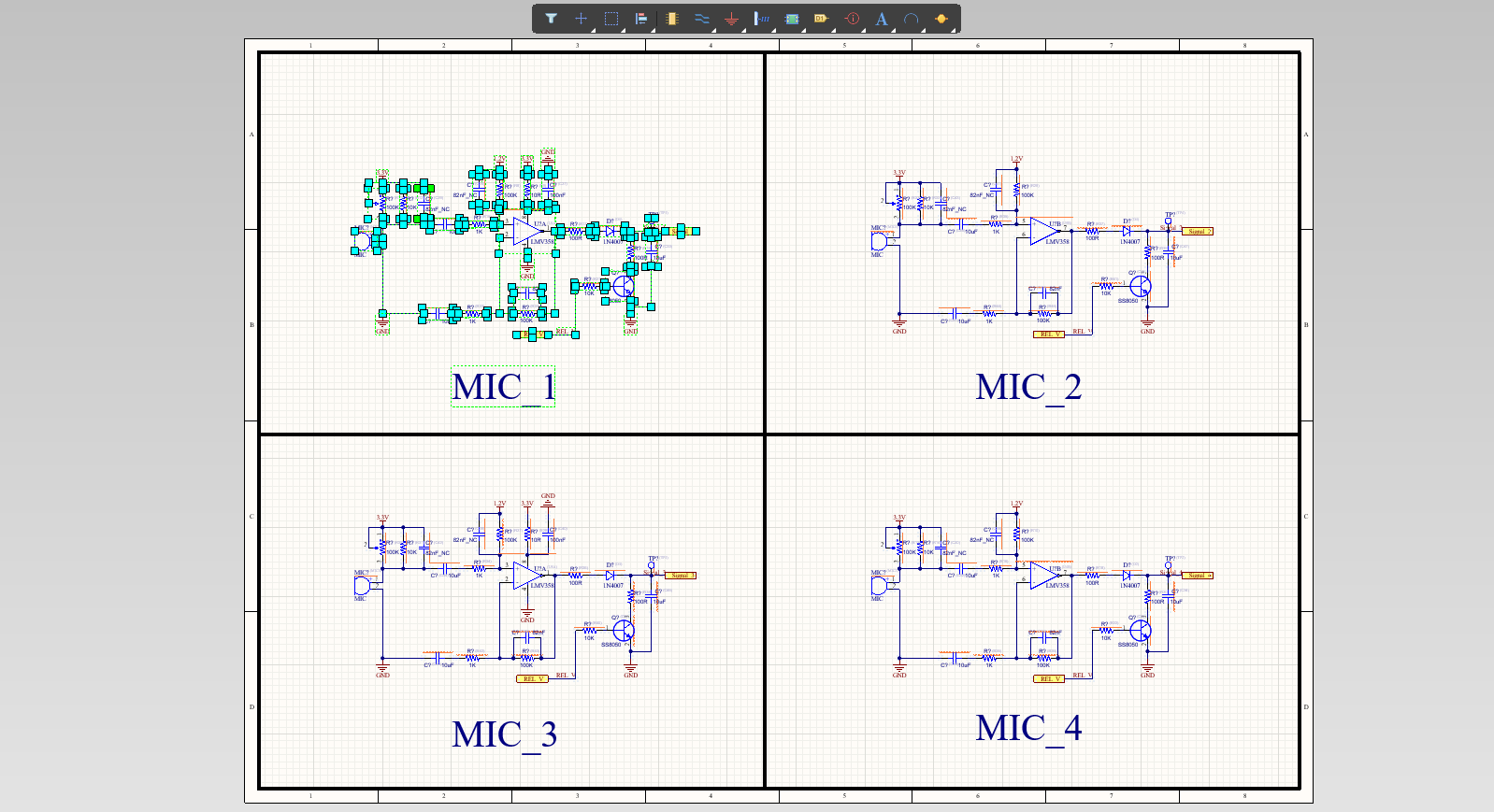
图 9
在【标注】中的【标注范围】进行选择【Only Selected Parts】,右侧数据即会实时显示。
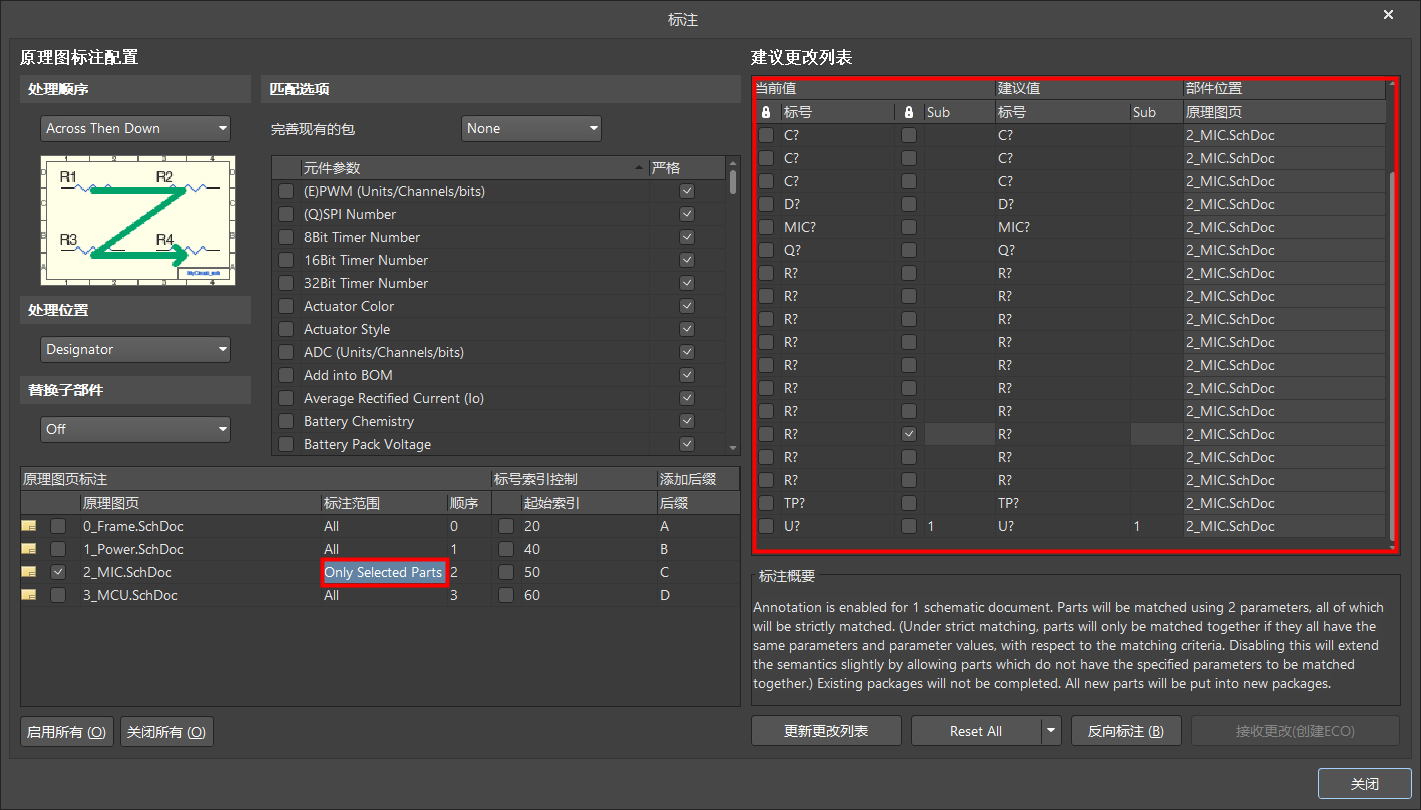
图 10
【标号索引控制】
添加【起始索引】后,【建议值】会根据设置进行重新编号。
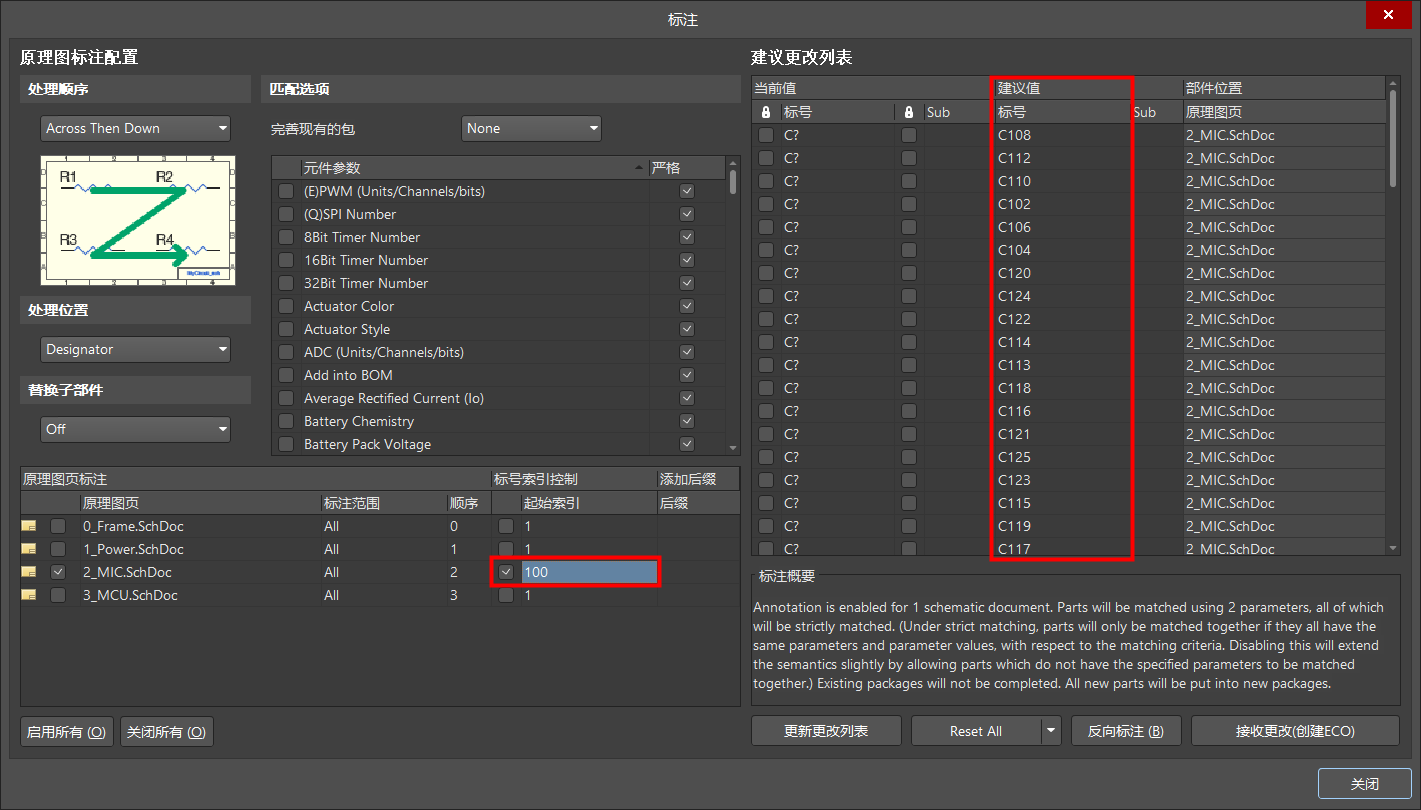
图 11
【添加后缀】
添加【后缀】后,【建议值】会根据设置进行重新编号。
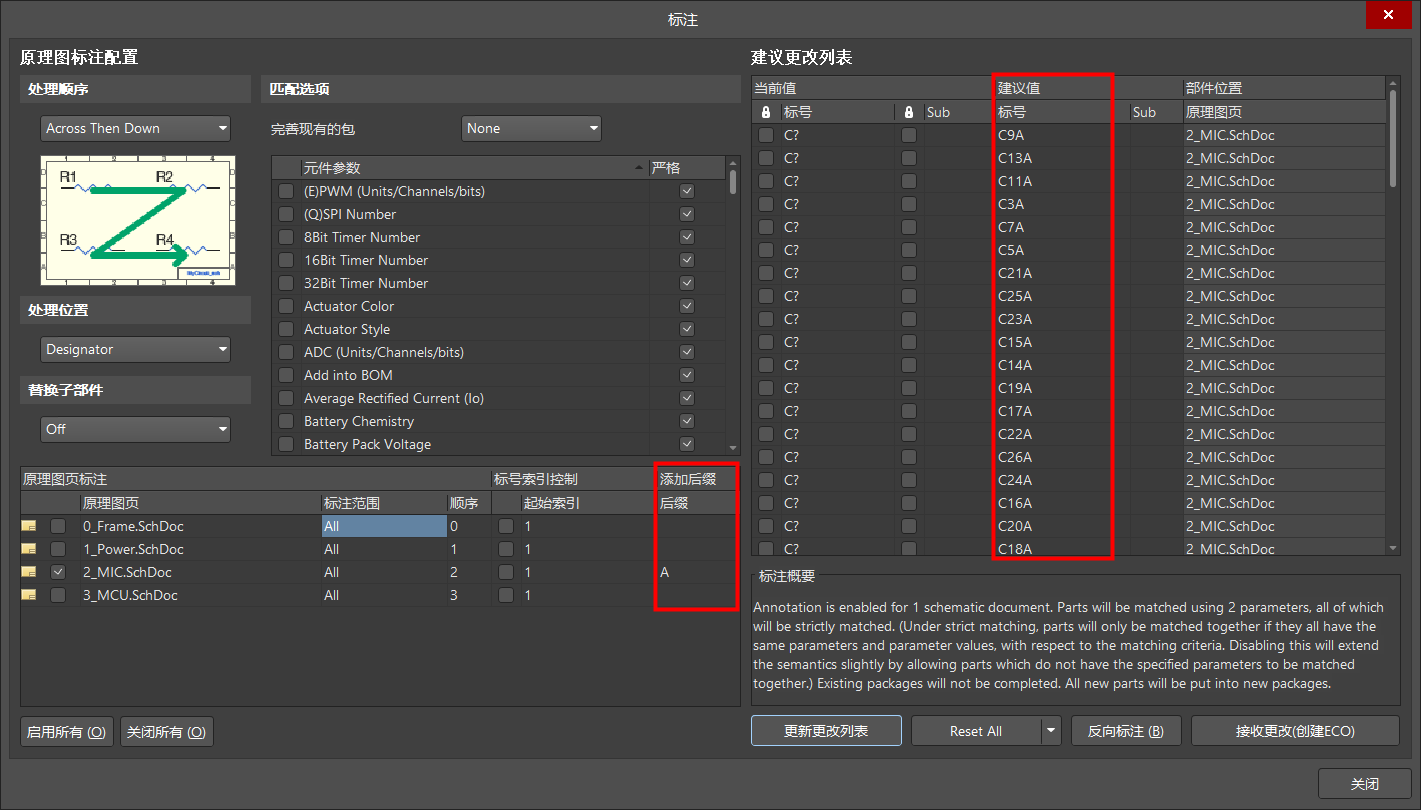
图 12